


1) Vérifier le contrat
se connecter sur sothis puis aller sur "Contrat".

enfin vérifier si le contrat avec le To est présent et correcte.
(Si besoin on peut vérifier aussi dans les paramètre de préférance dans l'onglet GPTO)
2) Vérifier le serveur licence
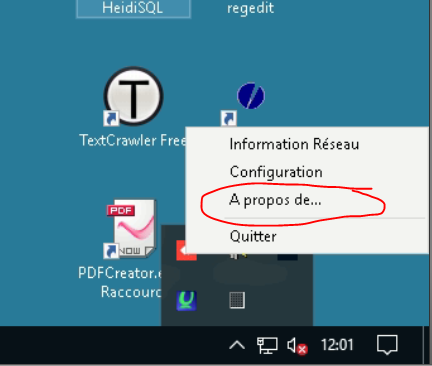
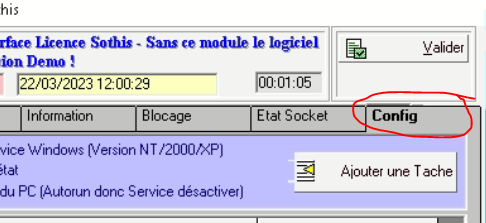
On vérifie si les TO son mise a jour toutes les 15 mins et on regarde a quand date la derniére mise a jour.


Grace à ce nouveau module, nous allons pouvoir mieux communiquer entre nous et vous rendre service en regroupant l'ensemble des documents utilisés et indispensables.
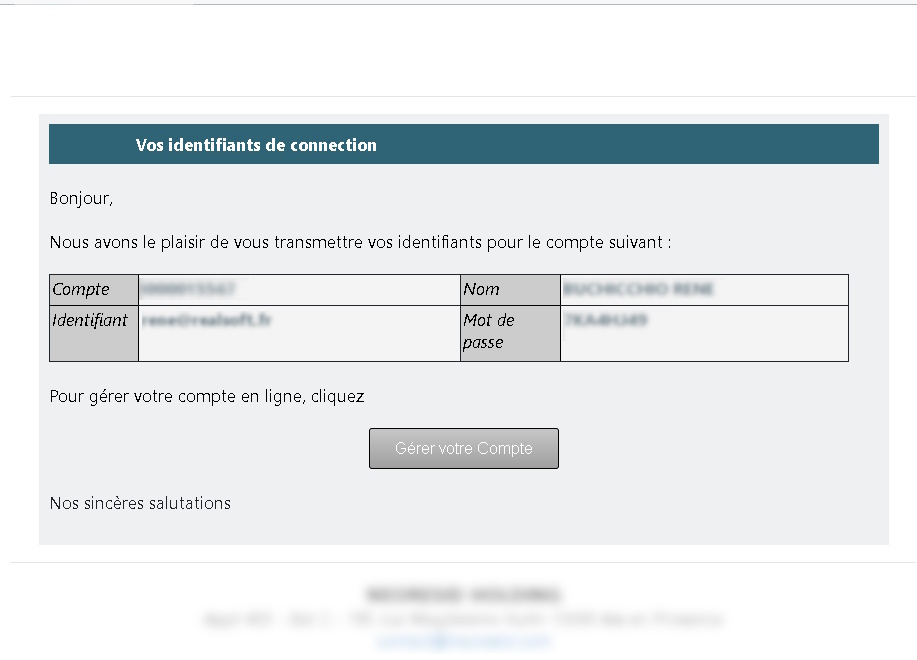
Pour commencer, vous avez dû recevoir un mail avec vos codes de connexion de notre part qui ressemble à cette copie écran, pour vous connecter il suffit de cliquer sur le lien indiquer en bas de ce mail Gérer Votre Compte, celui-ci ouvre un accés direct à votre espace privatif

Voici la page d'acceuil de votre espace privatif
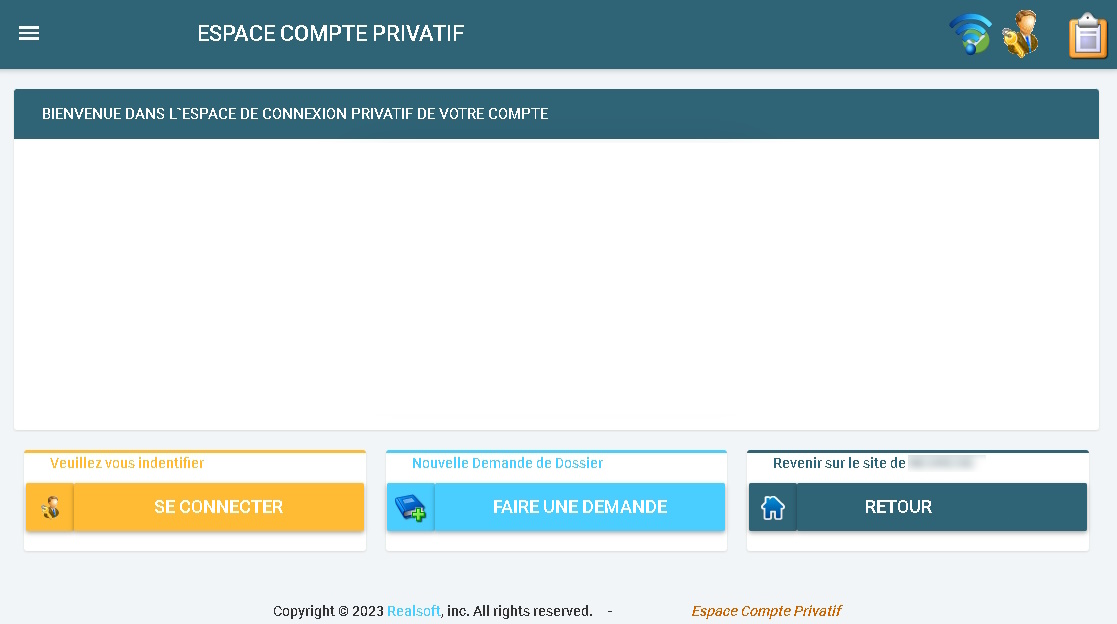
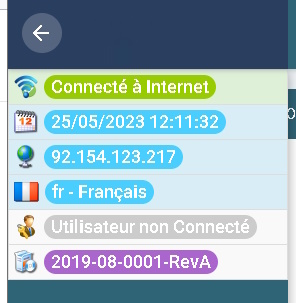
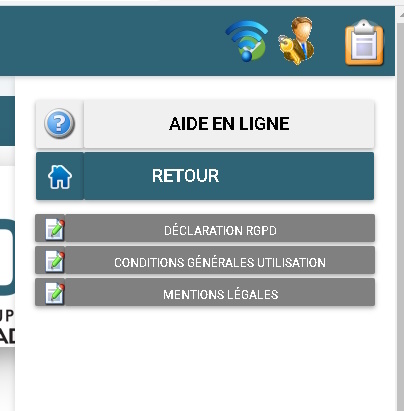
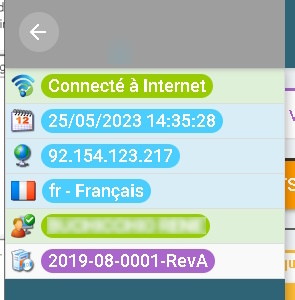
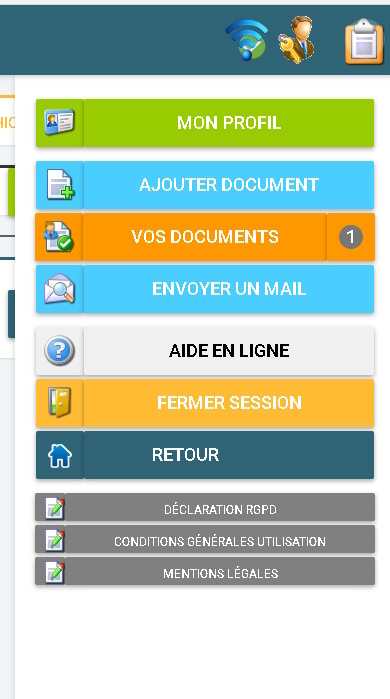
explication des différents boutons disponibles qui vous indiquent différentes informations à savoir :


Sur votre écran de connexion, vous devez renseigner 3 informations valides pour valider la connexion a savoir : une adresse mail valide, le mot de passe associé à cette adresse mail et enfin un code secret indiqué par le site
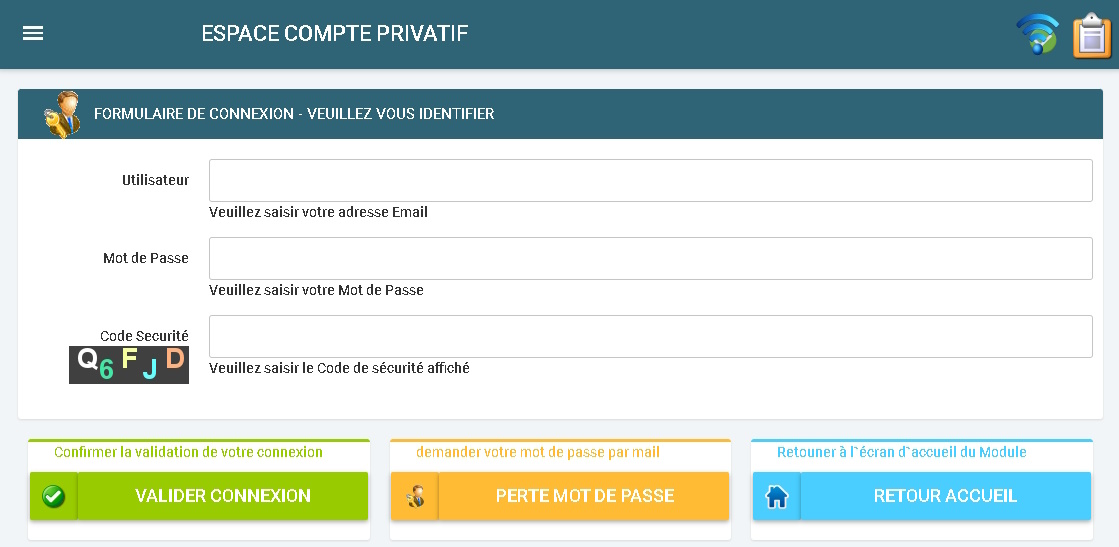
Attention si une des 3 informations est fausse, le logiciel refuse la connexion est vous l'indique

Ecran Accueil principal de votre Espace Privatif aprés connexion
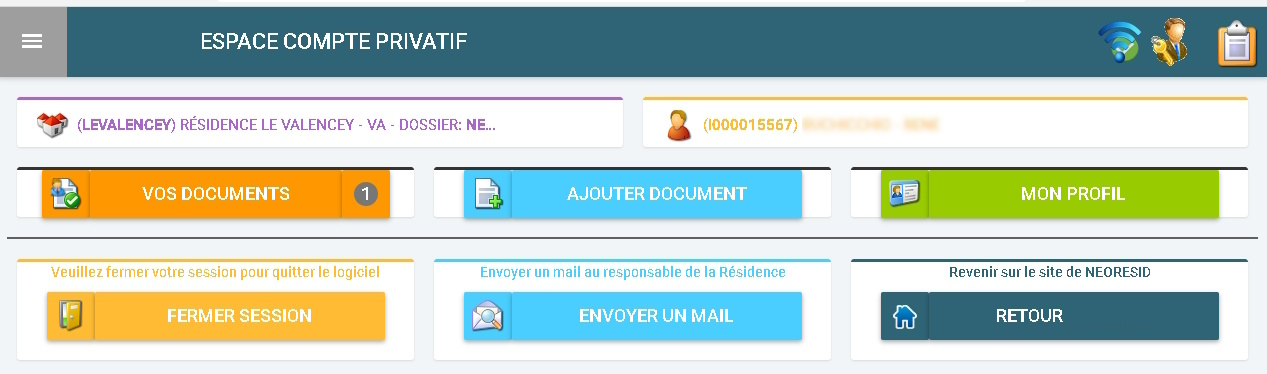
automatiquement les boutons de suivi ont actualisé la liste des options possibles




Installation Lundi 18/11/2024
Liste des etablissements sur le Serveur
Liste des Utilisateurs
1) Récupérer le font d'écran de base du client et le modifier pour en fonction de la résidence en y mettant le nom et le code de celle-ci.
1) Créé un répertoire "realsoft" dans C:/.
2) Créé un répertoire "config" dans C:/realsoft/.
3) Copié collé le font d'écran dans "config".
4) Le font d'écran est centré avec les contours d'une couleur correspondante au client.
1) Aller chercher un fichier "realsoft" d'une tablette déja configuré.(Ex: config-client/gsas-residence/tablettes/realsoft)
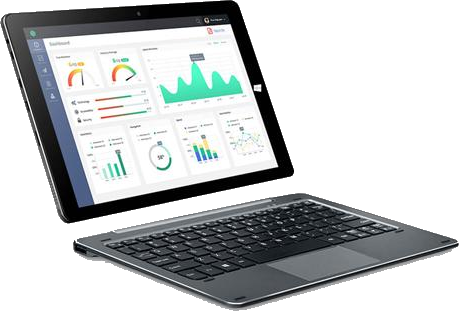
au démarrage vous arrivez sur un écran d'accueil qui demande de préciser votre code utilisateur et votre mot de passe
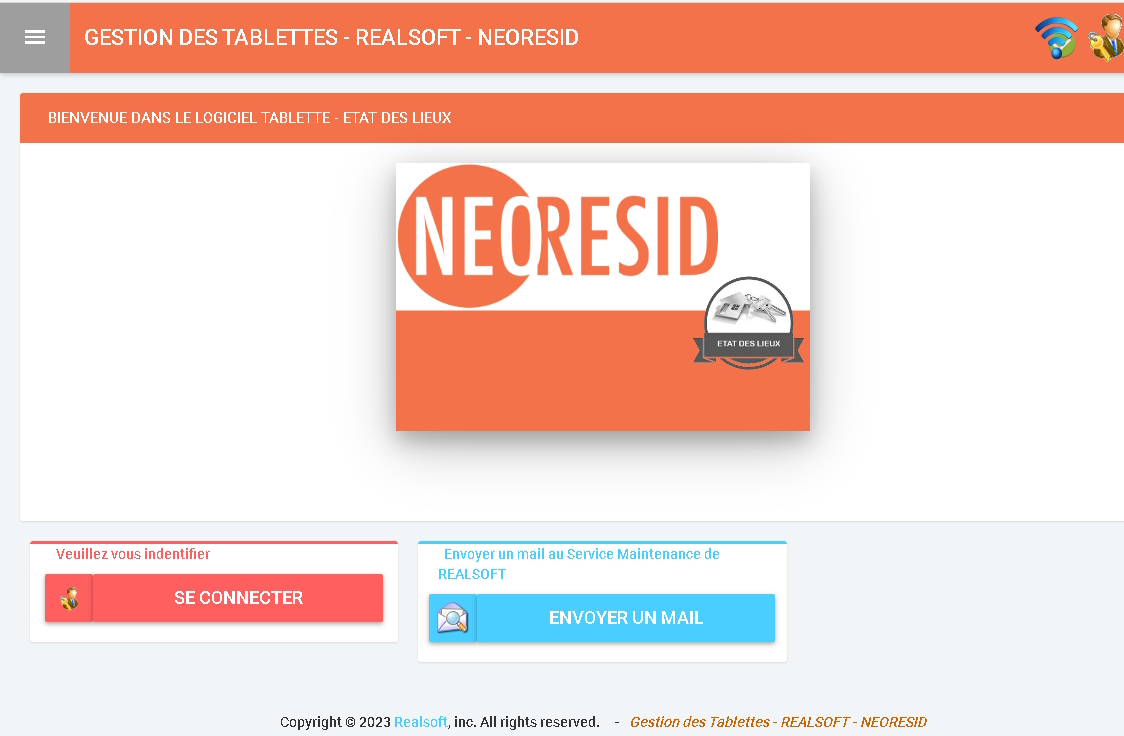
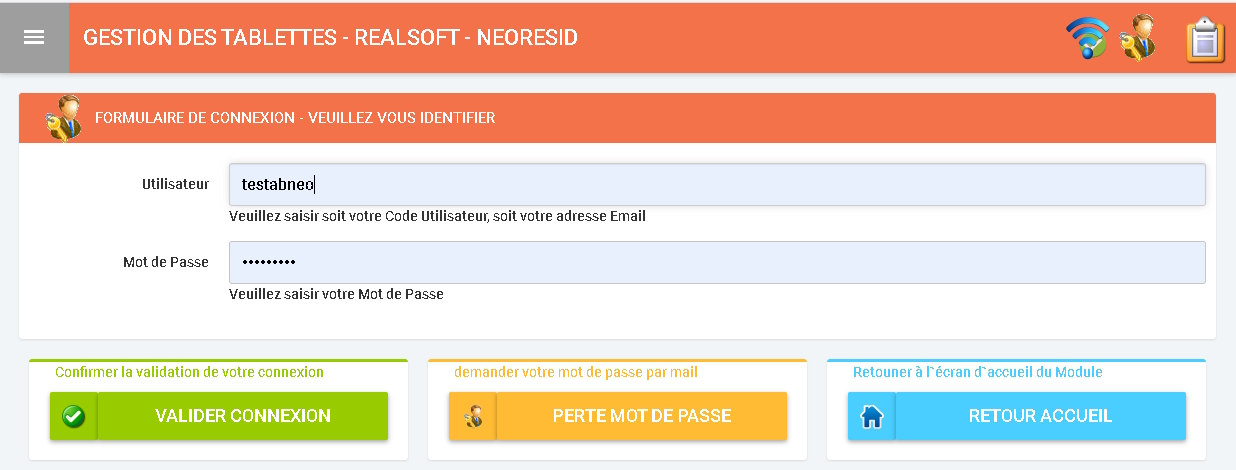
Information concernant les Logos d'information en haut à droite de votre écran :

 Réseau actif (wifi fonctionnel)
 Pas de réseau - mode tablette autonome
 Utilisateur non connecté - pas d'accés au logiciel
 Utilisateur identifié et connecté au logiciel

en cliquant sur cet icone, le logiciel vérifie les photos en mémoire et vous indique si vous avez ou pas des photos à traiter, de plus il vous propose aussi de prendre des photos (bouton prendre des photos - voir gestion des photos plus loin), enfin il vous propose consulter l'aide en ligne pour l'utilisation de la tablette)
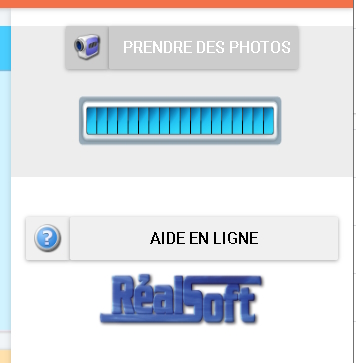
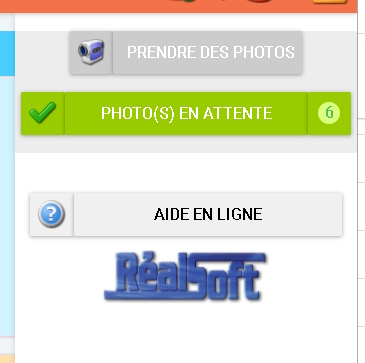
Attention: il est conseillé de lancer le logiciel Tablette en avance du prochain états des lieux
car souvent il y a plusieurs mise à jour à faire à savoir (sur 3 niveaux) :
<1> mise à jour système lié au système exploitation de la tablette (Microsoft Windows)
souvent les mise à jour Système sont réalisé par la Maintenance de Realsoft mais en fait elles sont indiques au mise à jour de PC traditionnels par contre la durée de ces mise à jours peuvent être trés longues et il faut être patient ....
<2> mise à jour logiciel lié à la version utilisé du logiciel Realsoft Tablette qui est installé sur la tablette
il suffit de suivre à l'écran la mise à jour Attention quelques fois cela necssite unr procédure spéciale comme une combinaison de touches (ALT+F5) pour forcer la mise à jour des fichiers scripts lié à internet
<3> mise à jour des données lié à la liaison entre le Serveur Sothis et la tablette
qui peut toucher soit des parametrages des prestations,des textes états des lieux soit pour les entrées sorties des locataires
Cette partie est primordiale car elle permet le bon fonctionnement de l'ensemble du logiciel de la tablette
Le logiciel procéde à une vérification générale du système et vous l'indique par un ecran de chargement en cours, attention cela peut durer un certain temps car en plus des vérification de base une fois pour les 10 jours il procéde en même temps à une sauvegarde générale des données de la tablette sur le serveur principal internet de votre etablissement car il ne faut pas oublier que la tablette peut fonctionner aussi en mode connecté si liaison Réseau (Wifi) ou en mode autonome (pas de réseau Wifi) (Rappel en mode autonome la tablette continue de fonctionner donc il est tout a fait possible de faire un état des lieux dans un appartement sans connexion en validant toutes les etapes (signatures + validation ), une fois la connexion retablie (wifi actif meme plusieurs aprés la dernière saisie) , le logiciel vérifie automatique toutes les actions mémorisées en attente sur la tablette en mode autonome et valide une à une toutes les actions pour les basculer définitivement sur le web.

Une fois toutes les mise à jour terminées, la tablette est prête à l'emploi et vous arrivez sur un tableau de bord qui vous permet de travailler soit :
- directement sur les propriétaires (bouton à gauche)
- directement sur les appartements (bouton du centre)
- directement sur les locataires (bouton à droite)
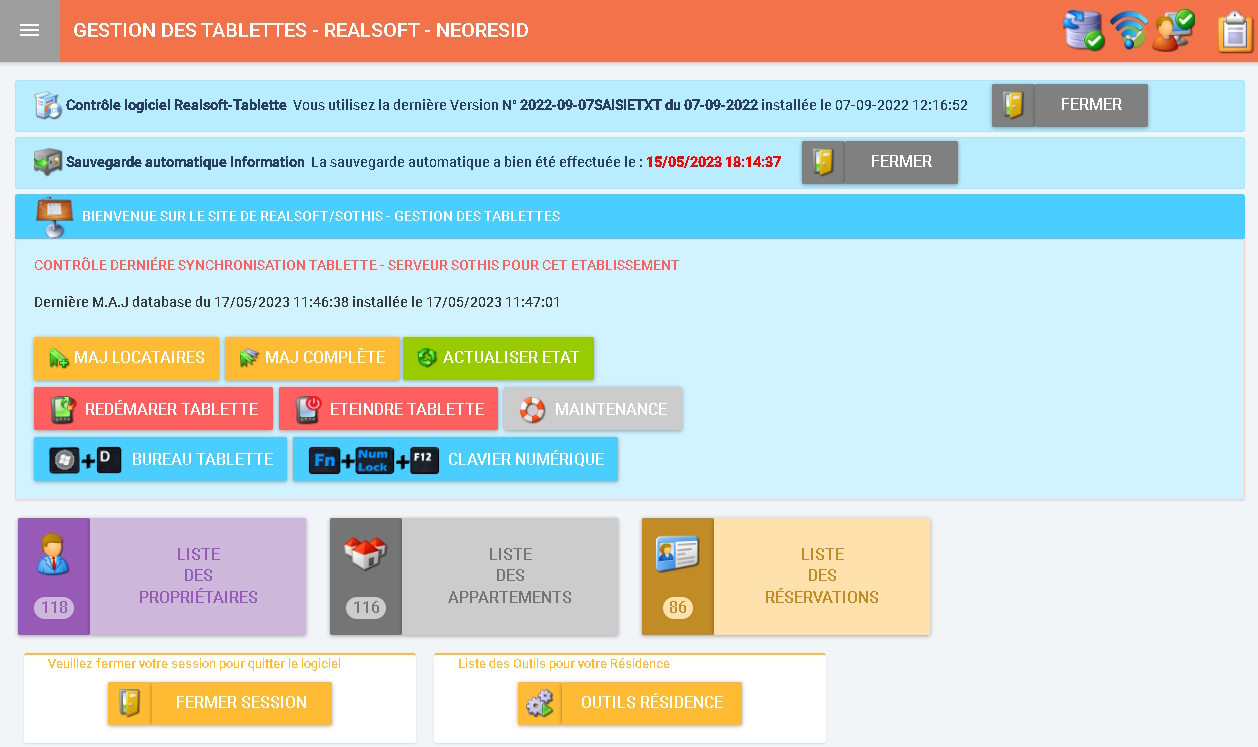
le logiciel vous indique quelle version vous utilisez et si vous êtes à jour,ainsi que la dernière sauvegarde automatique effectuée
avant d'aborder les 3 parties principales du logiciel, nous allons voir la partie technique du logiciel les 8 boutons principaux à savoir :


Concernant la liste des propriétaires, le chiffre dans le cadre gauche indique le nombre de propriétaire actif pour cettte résidence, si vous cliquez sur ce bouton le logiciel vous donne la liste des propriétaires avec les informations de base et le nombre d'appartement relié.
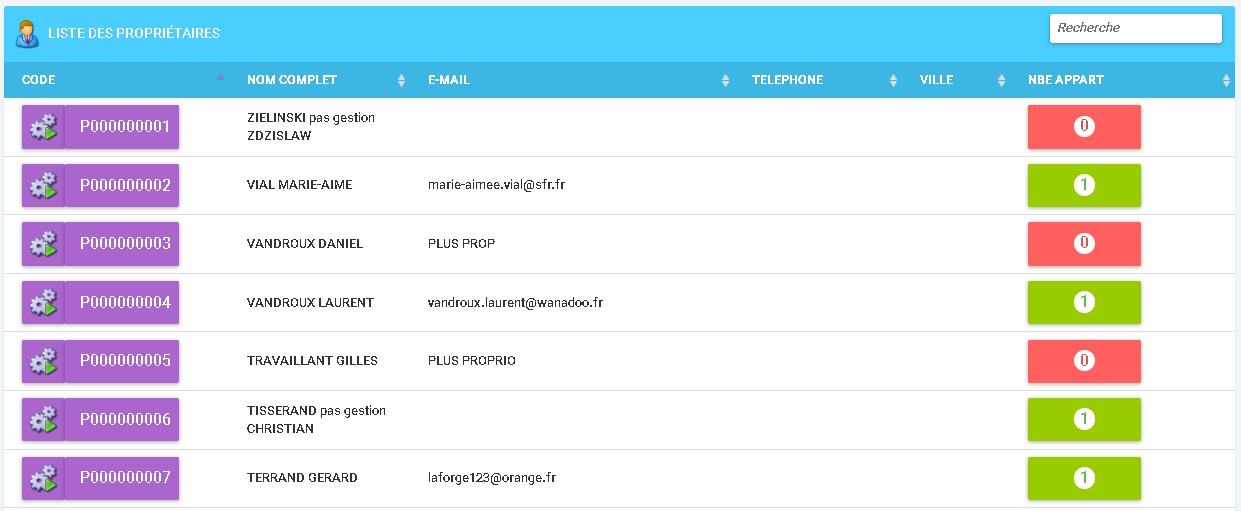
en haut à droite de la liste vous un espace recherche qui vous permet de retrouver des informations specifiques comme par exemple un partie du nom, ou adresse mail ou toute autres informations préciser dans la liste
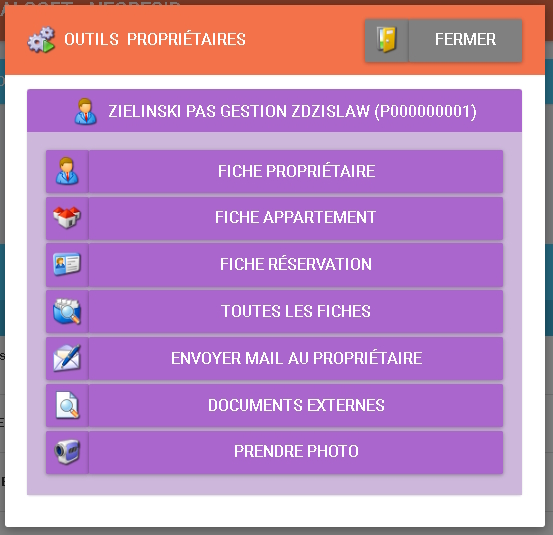
Pour travailler sur une fiche propriétaire, il suffit de cliquer sur bouton à gauche de la liste qui contient le code du propriétaire choisi, le logiciel vous offre une fenetre de Outils Propriétaire avec une liste de choix d'action :

Grace à ce nouveau module, nous allons pouvoir mieux communiquer entre nous et vous rendre service en regroupant l'ensemble des documents utilisés et indispensables.
Pour commencer, vous avez dû recevoir un mail avec vos codes de connexion de notre part qui ressemble à cette copie écran, pour vous connecter il suffit de cliquer sur le lien indiquer en bas de ce mail Gérer Votre Compte, celui-ci ouvre un accés direct à votre espace privatif
Voici la page d'acceuil de votre espace privatif
explication des différents boutons disponibles qui vous indiquent différentes informations à savoir :
Sur votre écran de connexion, vous devez renseigner 3 informations valides pour valider la connexion a savoir : une adresse mail valide, le mot de passe associé à cette adresse mail et enfin un code secret indiqué par le site
Attention si une des 3 informations est fausse, le logiciel refuse la connexion est vous l'indique
Ecran Accueil principal de votre Espace Privatif aprés connexion
automatiquement les boutons de suivi ont actualisé la liste des options possibles

Comment signer des documents dans son espace privatif
Lorsque vous recevez ce mail :
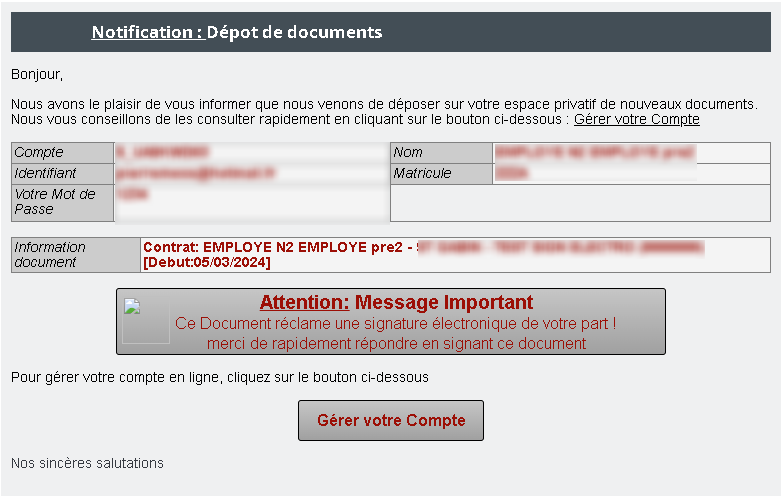
puis que vous cliquez sur le bouton " Gérer votre Compte ",
vous êtes redirigés vers votre espace privatif :
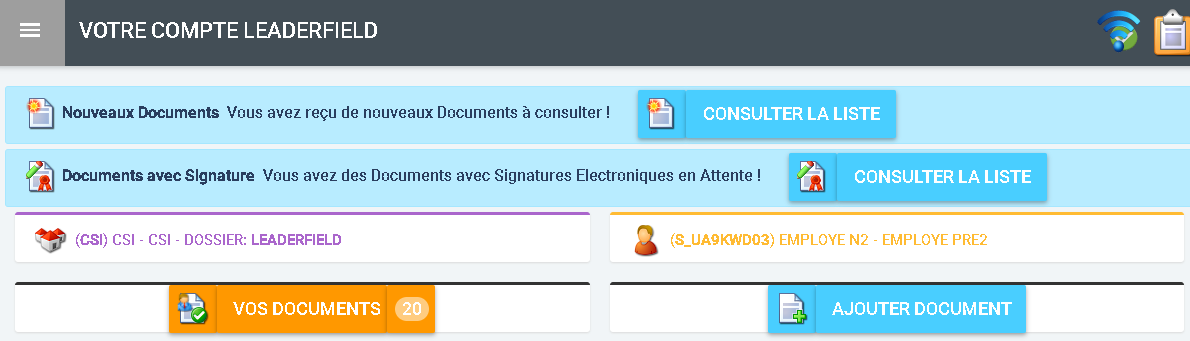
Ici, vous pouvez voir en haut que vous avez
de nouveaux documents à signer (deuxième ligne).
Cliquez sur le deuxième bouton " CONSULTER LA LISTE "
afin de faire apparaître tous vos documents non signés comme suit :
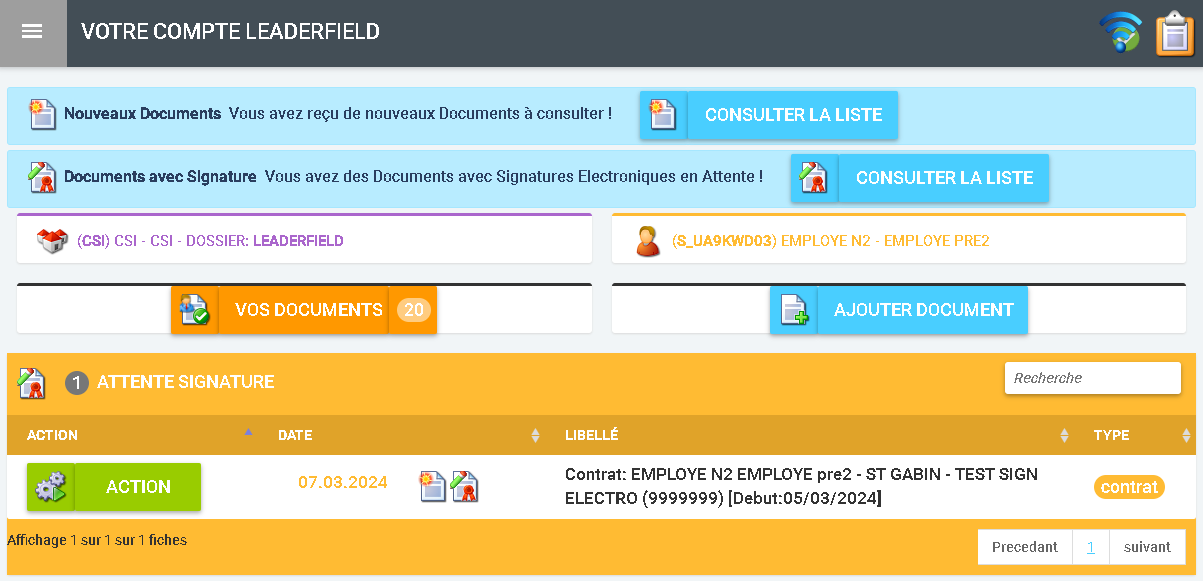
Vous pouvez à présent cliquer sur le bouton " ACTION "
afin de faire apparaître ce menu :
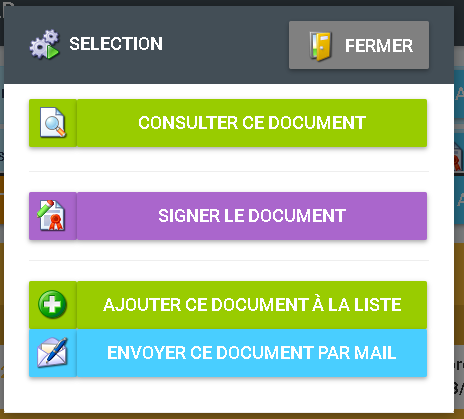
Cliquez sur le bouton " SIGNER LE DOCUMENT "
pour continuer.
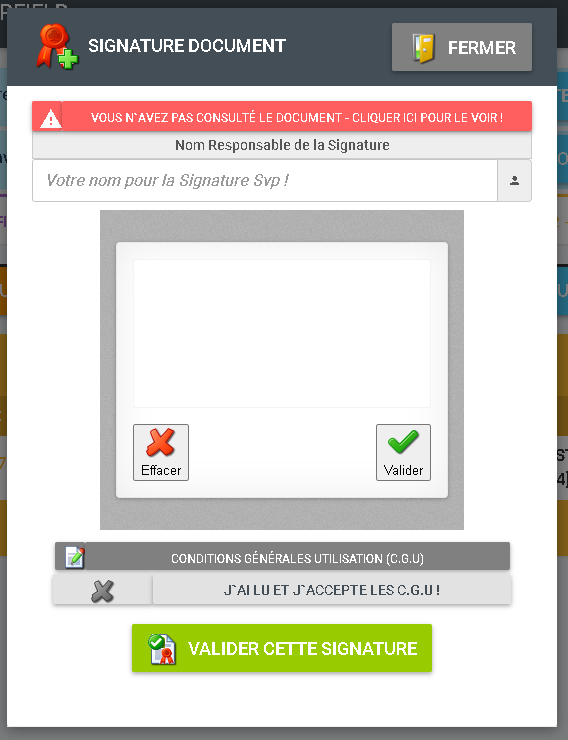
Vous ne pouvez pas signer avant d'avoir
consulté le document comme le montre
l'avertissement en rouge ci-dessus.
Cliquez dessus pour ouvrir et voir le document.
Une fois que vous l'avez consulté,
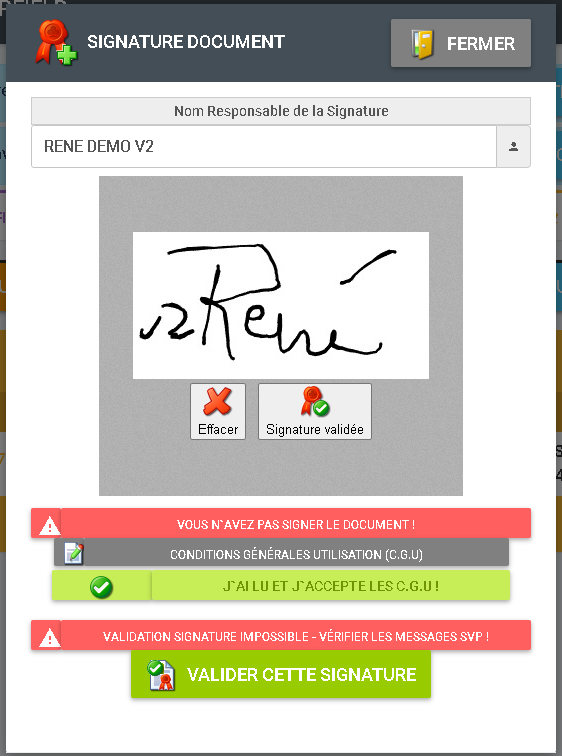
vous devez inscrire votre nom dans le cadre, puis signer et enfin,
vous devrez cocher la case qui indique que vous avez lu les C.G.U
(Conditions Générales d'Utilisation).
Une fois que toutes ces étapes ont été réalisées
et seulement une fois qu'elles ont TOUTES été réalisées,
vous pouvez cliquer sur
le bouton " VALIDER CETTE SIGNATURE " :
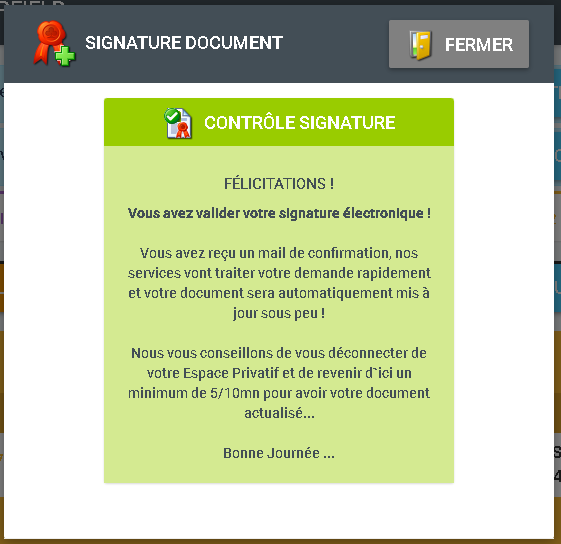
Une fois que votre signature a été validée,
vous tomber sur ce message de confirmation
que vous pouvez fermer :

Grace à ce nouveau module, nous allons pouvoir mieux communiquer entre nous et vous rendre service en regroupant l'ensemble des documents utilisés et indispensables.
Aide Spéciale pour valider un document avec la signature électronique, cliquer ci-dessous :
Pour commencer, vous avez dû recevoir un mail avec vos codes de connexion de notre part qui ressemble à cette copie écran, pour vous connecter il suffit de cliquer sur le lien indiquer en bas de ce mail Gérer Votre Compte, celui-ci ouvre un accés direct à votre espace privatif
Voici la page d'acceuil de votre espace privatif
explication des différents boutons disponibles qui vous indiquent différentes informations à savoir :
Sur votre écran de connexion, vous devez renseigner 2 informations obligatoires (votre adresse mail et votre mot de passe), la 3eme information est un clé de sécurité optionnelle qui est à ce jour désactivé sur notre site) valides pour valider la connexion a savoir : une adresse mail valide, le mot de passe associé à cette adresse mail et enfin un code secret indiqué par le site (option désactivé sur notre site)
Attention si une des informations est fausse, le logiciel refuse la connexion est vous l'indique
Ecran Accueil principal de votre Espace Privatif aprés connexion
automatiquement les boutons de suivi ont actualisé la liste des options possibles
Grace à ce nouveau module, nous allons pouvoir intéger rapidement des saisies des heures en automatique.
<1> Paramétrage
il suffit de déposer le fichier au format xlsx dans le répertoire suivant :
Pour accéder à l'interface il suffit de choisir dans le menu général Sherlock
Menu Général Sherlock --> Travail --> Gestion des Heures --> Interface Plan de Salle
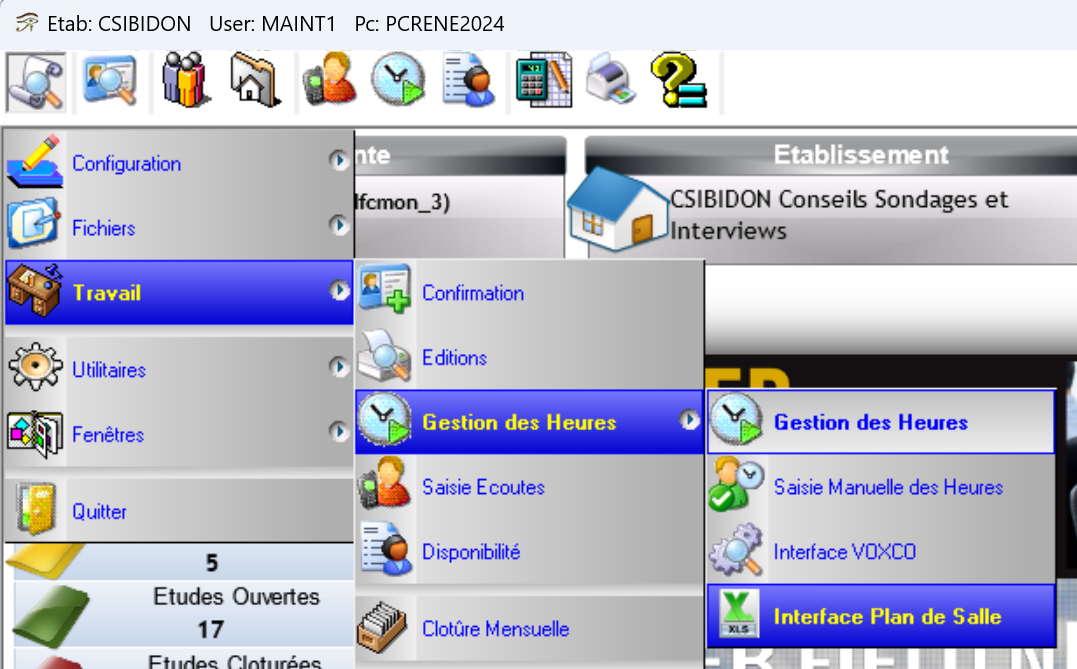
Attention : Il faut un fichier par étude
explication des différents boutons disponibles qui vous indiquent différentes informations à savoir :
Sur votre écran de connexion, vous devez renseigner 2 informations obligatoires (votre adresse mail et votre mot de passe), la 3eme information est un clé de sécurité optionnelle qui est à ce jour désactivé sur notre site) valides pour valider la connexion a savoir : une adresse mail valide, le mot de passe associé à cette adresse mail et enfin un code secret indiqué par le site (option désactivé sur notre site)
Attention si une des informations est fausse, le logiciel refuse la connexion est vous l'indique
Ecran Accueil principal de votre Espace Privatif aprés connexion
automatiquement les boutons de suivi ont actualisé la liste des options possibles

Grace à ce nouveau module, nous allons pouvoir mieux communiquer entre nous et vous rendre service en regroupant l'ensemble des documents utilisés et indispensables.
Pour commencer, vous avez dû recevoir un mail avec vos codes de connexion de notre part qui ressemble à cette copie écran, pour vous connecter il suffit de cliquer sur le lien indiquer en bas de ce mail Gérer Votre Compte, celui-ci ouvre un accés direct à votre espace privatif
Voici la page d'acceuil de votre espace privatif
explication des différents boutons disponibles qui vous indiquent différentes informations à savoir :
Sur votre écran de connexion, vous devez renseigner 3 informations valides pour valider la connexion a savoir : une adresse mail valide, le mot de passe associé à cette adresse mail et enfin un code secret indiqué par le site
Attention si une des 3 informations est fausse, le logiciel refuse la connexion est vous l'indique
Ecran Accueil principal de votre Espace Privatif aprés connexion
automatiquement les boutons de suivi ont actualisé la liste des options possibles
Document généré en 0.01 seconde