




Module mis en place Lundi 18 Novembre 2024
Vous avez maintenant la possibilité de faire mentionner les mentions légales obligatoires concernant vos clients & Fournisseurs (Numéro de Siret, Numéro de TVA Intracommunautaire, Code APE et une mention libre supplémentaire) sur tous vos documents commerciaux (Confirmation de commandes, Bon de Livraison et surtout Factures).
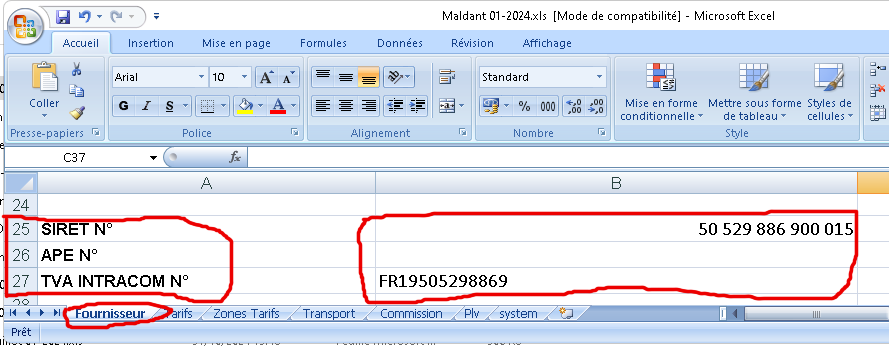
Etape 1 Fournisseur :
Pour information, les factures de commission (donc au Fournisseur) étaient déja aux normes légales car les informations sont déja prévus dans la feuille de calcul Excel (pour les articles et tarfis )pour rappel, vous devez renseignés ces informations à ce niveau de la feuille :
Exemple de facture Fournisseur (Commission)
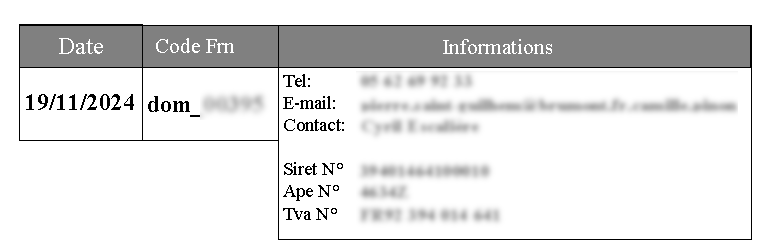
Etape 2 Client:
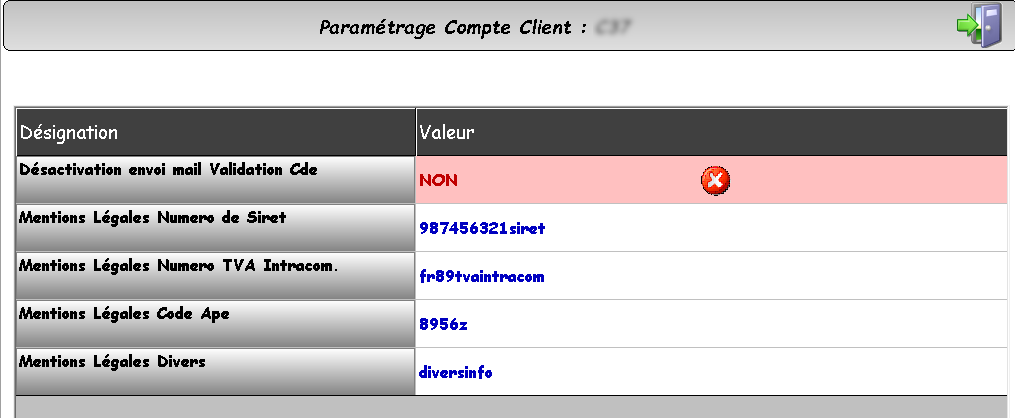
C'est la nouveauté de cette version donc depuis Novembre 2024, pour que les informations apparaissent sur vos documents, vous devez impérativement prendre les 3 informations soit auprès de vos clients ou sur le site https://www.societe.com
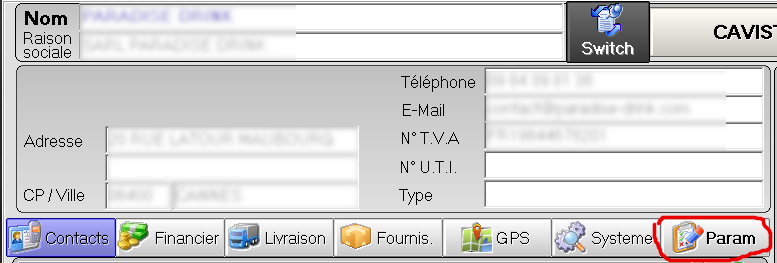
Allez dans le Module Gestion des Clients, prenez le client que vous voulez modifier
et cliquer sur le Bouton PARAM
vous pouvez maintenant renseigner toutes les informations réclamées
Etape 3 :
vous pouvez maintenant utiliser le logiciel comme avant les informations seront automatiquement reprises pour les clients et fournisseurs qui seront mis à jour.
Module mis en place Lundi 04 Octobre 2021
Vous avez maintenant la possibilité d`enregistrer des paiements (compet ou partiel) sur chaque facture enregistrée dans Mercucio, et vous avez un suivi de ce paiement aussi bien sur l'impression de la facture que sur la gestion de la facturation dans le logiciel Mercucio.
Etape 1 :
Allez dans le module Gestion des Factures

Etape 2 :
Faire votre selection date, type, etc pour afficher vos factures
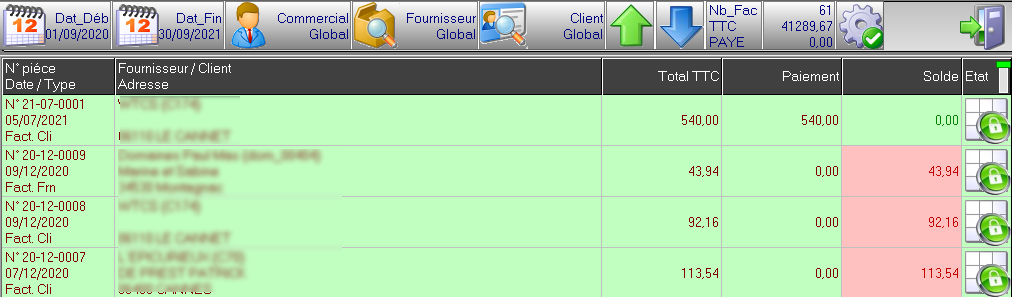
Etape 3 :
Choisir la facture à solder et dans le menu Choisir : Régler la Facture
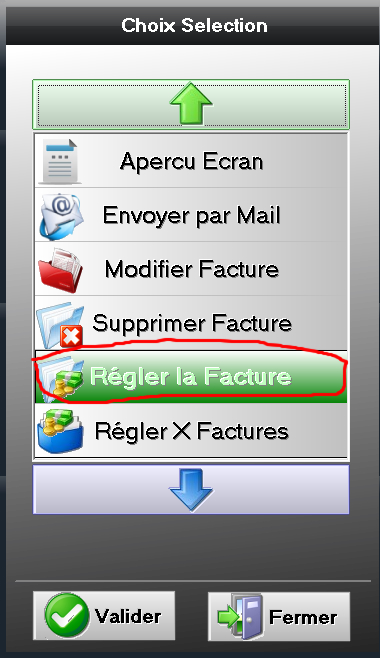
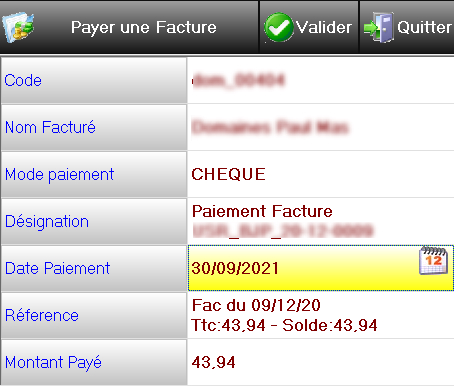
Etape 4 :
Faire votre selection mode de paiement, la date, le libelle et le montant, une fois vos informations saisies, vous pouvez validez la saisie
Attention: le logiciel contrôle la saisie d'un montant qui ne doit pas dépassé le montant total du solde de la facture
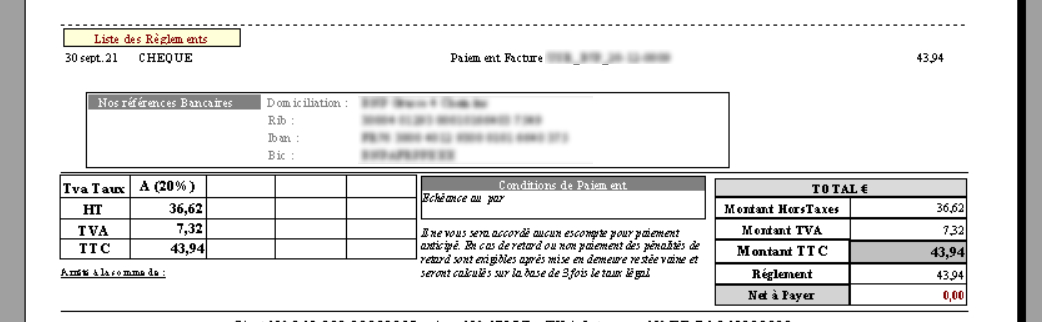
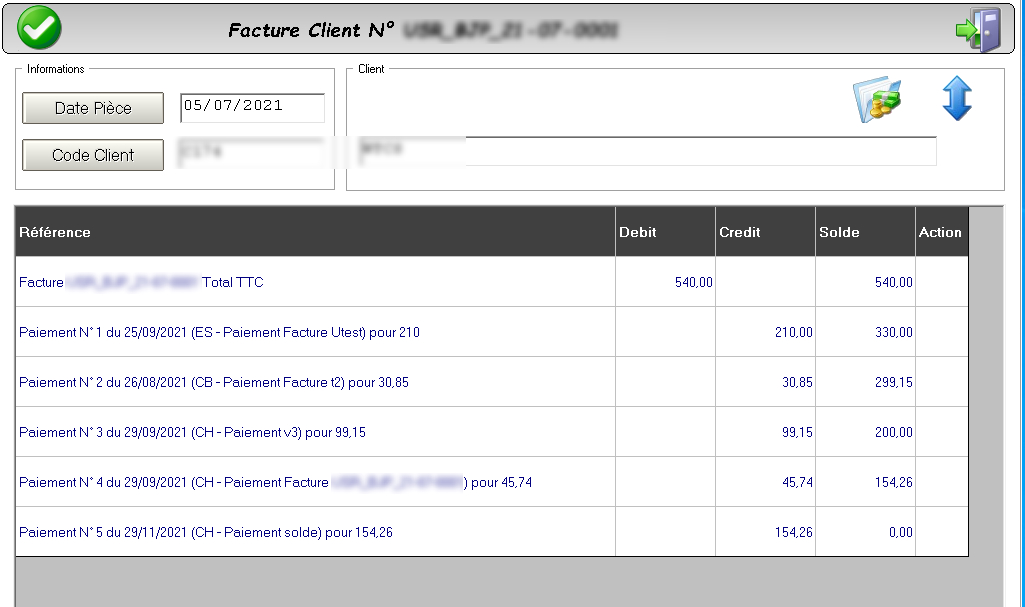
vos editions de facture prennent en compte les paiements enregistrés,voic un exemple
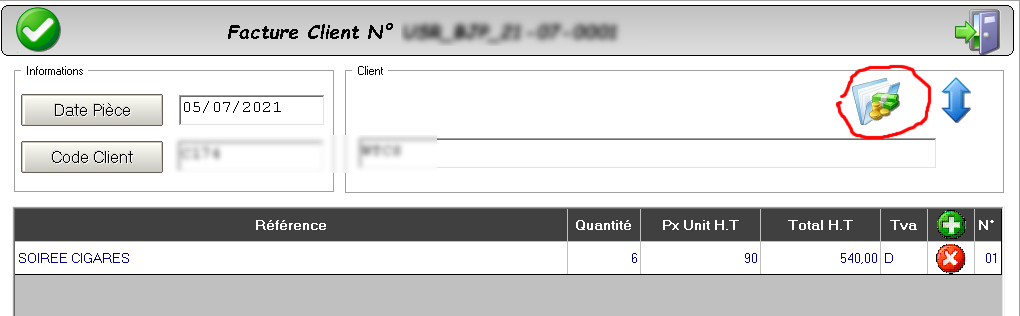
si vous allez en modification d'une facture qui a un ou plusieurs paiements enregistrés, un logo vous l'indique et vous pouvez aussi consulter le détails des paiements de cette facture.

Comment activer une réponse automatique sur sa boite mail.
Premièrement, veuillez accéder à cette page :
La Page devrait ressembler à ceci :
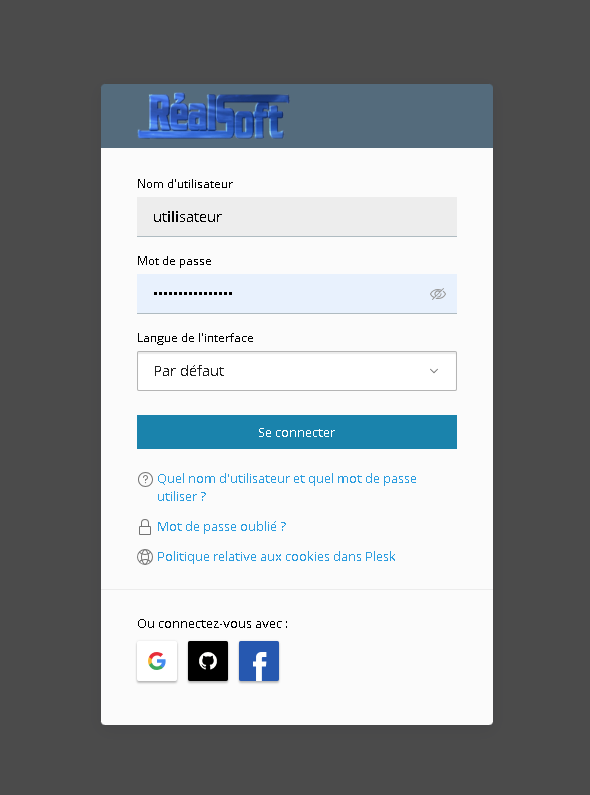
Ensuite, sur la page de connexion, vous devez entrer votre nom d'utilisateur,
c'est la partie avant le "@" de votre adresse mail.
Par exemple, si l'adresse mail est "utilisateur123@neoresid.com"
votre nom d'utilisateur sera utilisateur123.
Dans le champ mot de passe, veuillez entrer votre mot de passe personnel,
celui de votre adresse mail.
Si vous ne le connaissez pas, n'hésitez pas à nous appeler au 04 92 99 79 35
ou à nous contacter à technique@realsoft.fr.
Une fois connecté, rendez vous dans la section "Réponse automatique" :

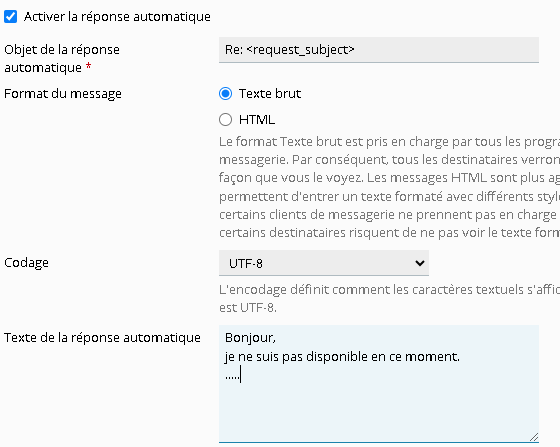
cochez l'option "Activer la réponse automatique"
puis entrez votre message dans la zone de texte en dessous.
Vous pouvez également choisir une autre adresse sur laquelle
transférer tous les mails durant cette période :

N'oubliez pas de cliquer le bouton  avant de quitter la page.
Attention! La réponse automatique s'activera dès cet instant,
pensez donc à faire cette manipulation au moment
où vous partez en vacances ou autres.
Pour désactiver la réponse automatique, rendez-vous sur la même page en suivant
les mêmes étapes et décochez l'option "Activer la réponse automatique",
SAUF si vous avez pensé à cocher l'option :
 .
.
Dans ce cas-là, les réponses automatiques se désactiveront
automatiquement à la date souhaitée.
Si vous avez une question particulière, n'hésitez pas à nous contacter.


Grace à ce nouveau module, nous allons pouvoir mieux communiquer entre nous et vous rendre service en regroupant l'ensemble des documents utilisés et indispensables.
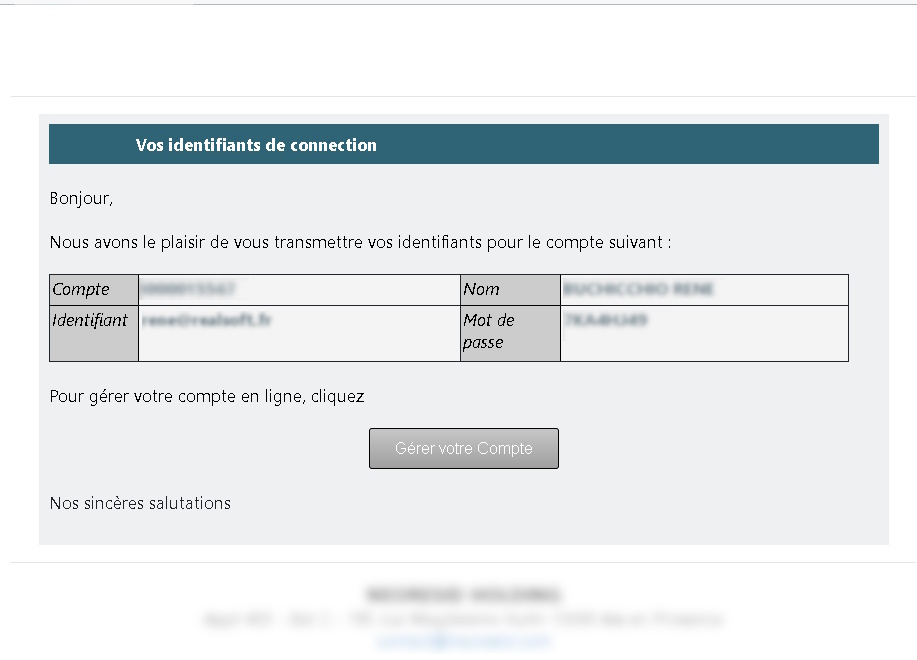
Pour commencer, vous avez dû recevoir un mail avec vos codes de connexion de notre part qui ressemble à cette copie écran, pour vous connecter il suffit de cliquer sur le lien indiquer en bas de ce mail Gérer Votre Compte, celui-ci ouvre un accés direct à votre espace privatif

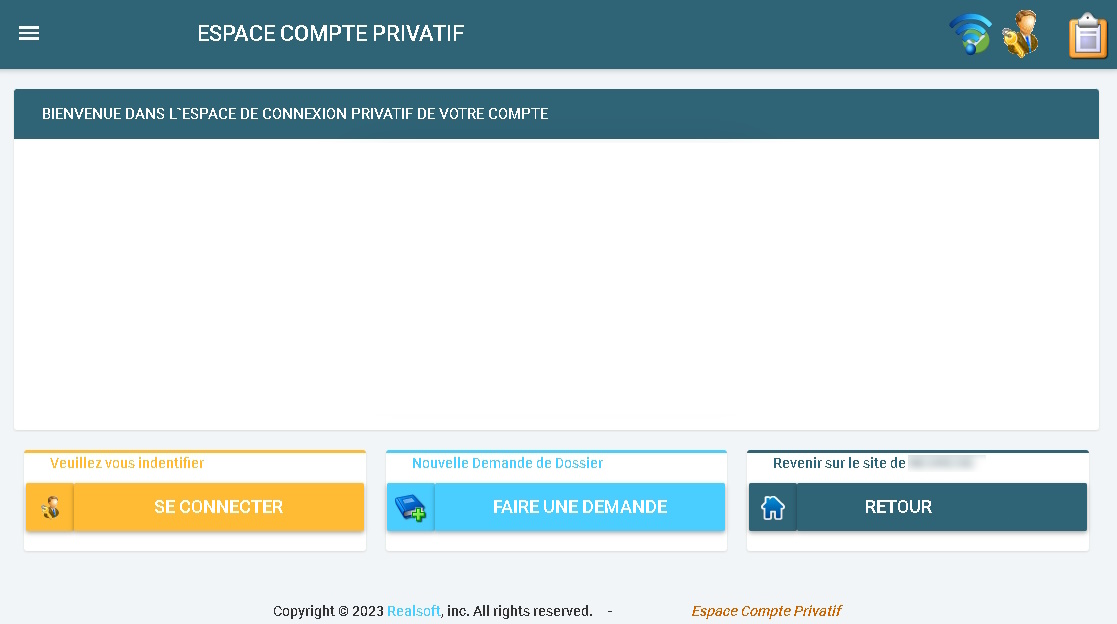
Voici la page d'acceuil de votre espace privatif
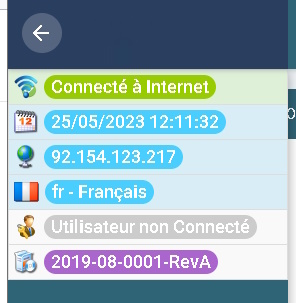
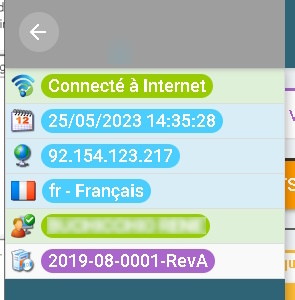
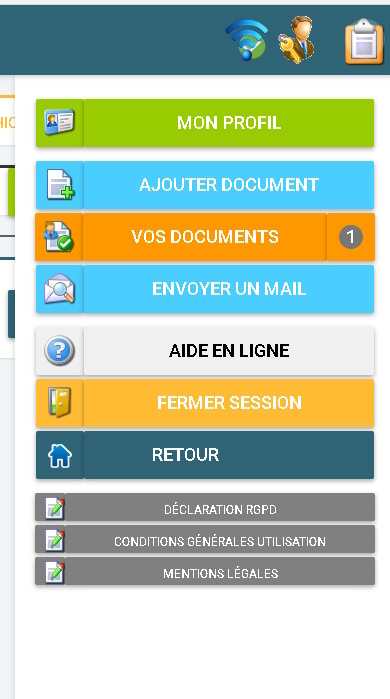
explication des différents boutons disponibles qui vous indiquent différentes informations à savoir :


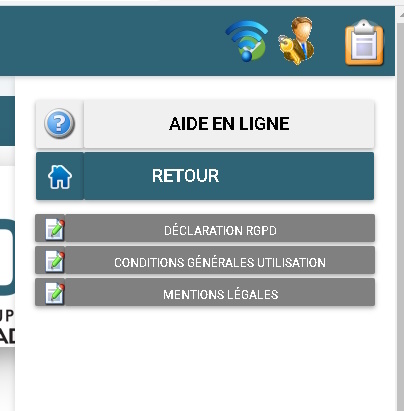
Sur votre écran de connexion, vous devez renseigner 3 informations valides pour valider la connexion a savoir : une adresse mail valide, le mot de passe associé à cette adresse mail et enfin un code secret indiqué par le site
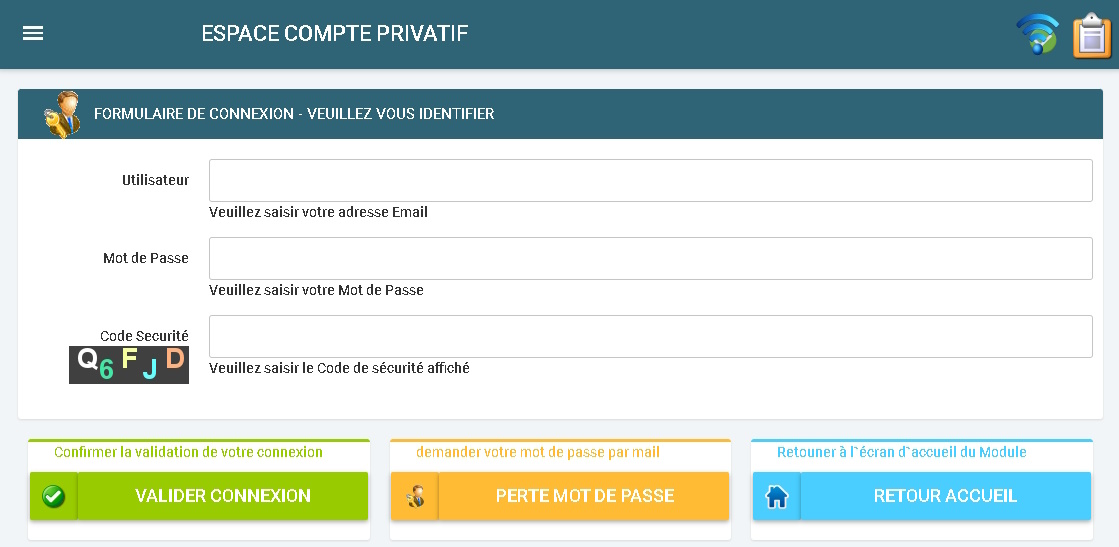
Attention si une des 3 informations est fausse, le logiciel refuse la connexion est vous l'indique

Ecran Accueil principal de votre Espace Privatif aprés connexion
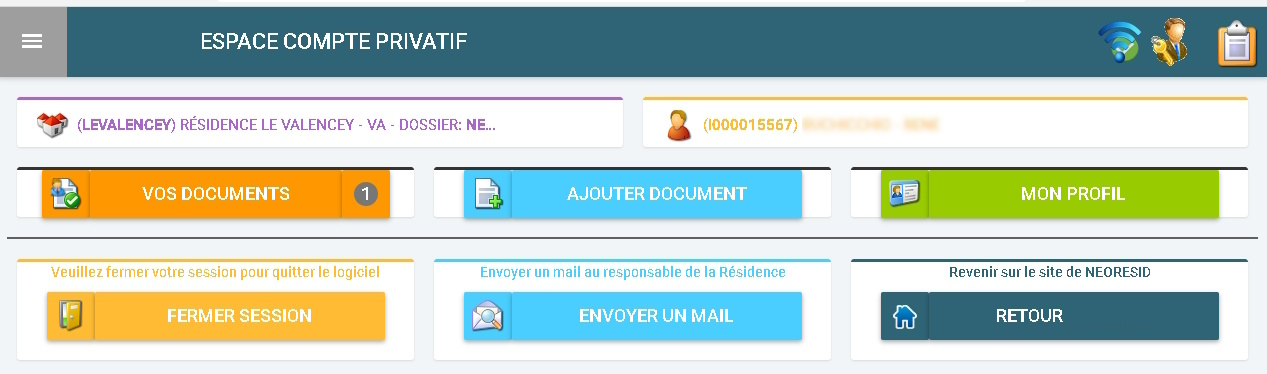
automatiquement les boutons de suivi ont actualisé la liste des options possibles



Comment Gérer vos demandes Existantes
Comment déposer un demande de dossier

Grace à ce nouveau module, nous allons pouvoir mieux communiquer entre nous et vous rendre service en regroupant l'ensemble des documents utilisés.

Grace à ce nouveau module, nous allons pouvoir mieux communiquer entre nous et vous rendre service en regroupant l'ensemble des documents utilisés.
Grace à ce nouveau module, nous allons pouvoir mieux communiquer entre nous et vous rendre service en regroupant l'ensemble des documents utilisés.
Document généré en 0.13 seconde