 REALSOFT Aide en Ligne N° 177


Comment signer des documents dans son espace privatif
Lorsque vous recevez ce mail :
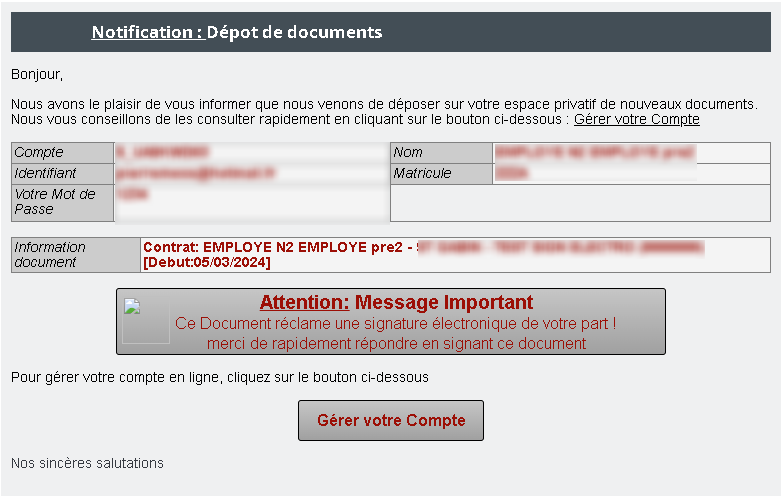
puis que vous cliquez sur le bouton " Gérer votre Compte ",
vous êtes redirigés vers votre espace privatif :
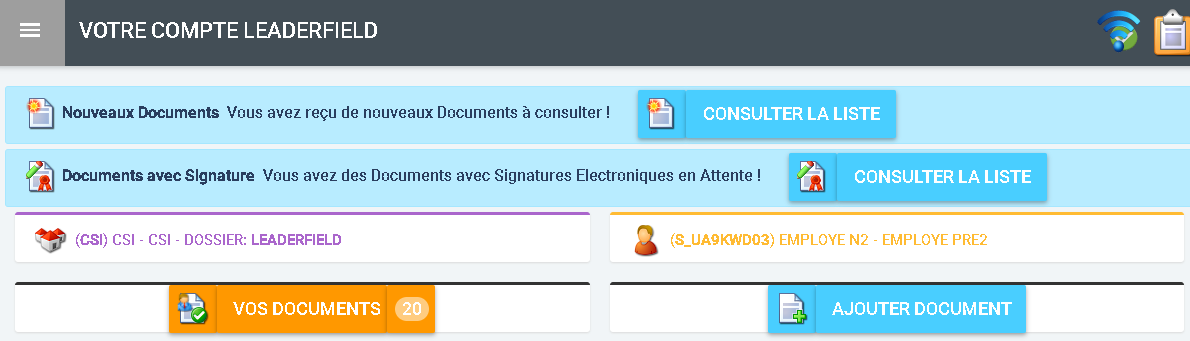
Ici, vous pouvez voir en haut que vous avez
de nouveaux documents à signer (deuxième ligne).
Cliquez sur le deuxième bouton " CONSULTER LA LISTE "
afin de faire apparaître tous vos documents non signés comme suit :
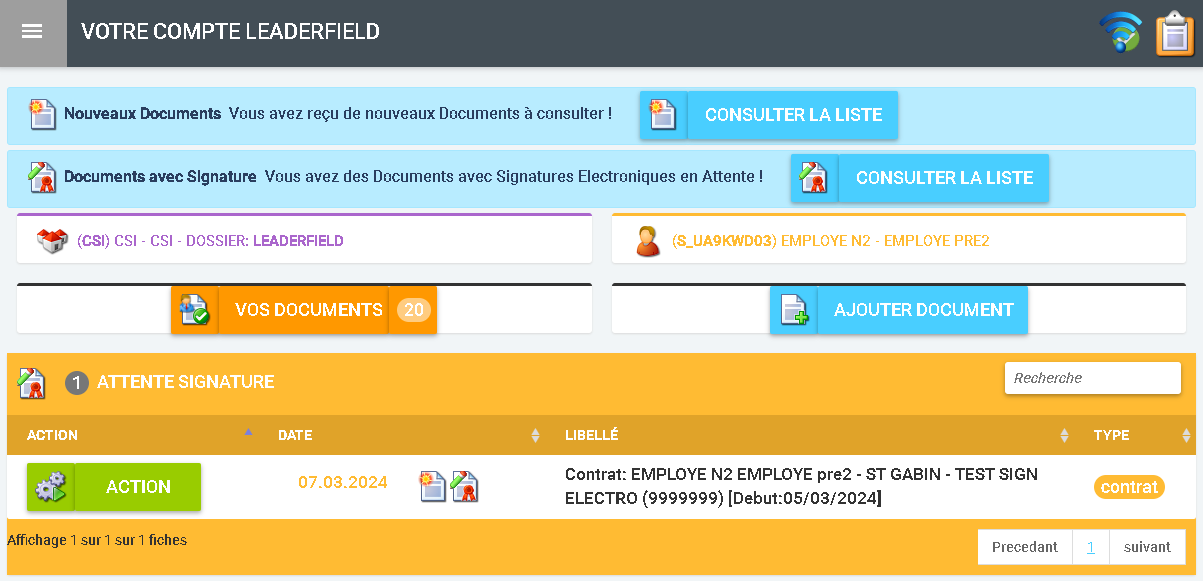
Vous pouvez à présent cliquer sur le bouton " ACTION "
afin de faire apparaître ce menu :
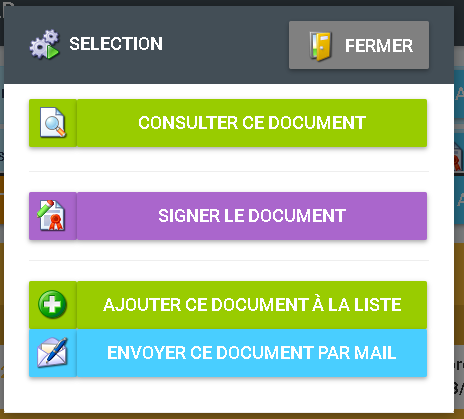
Cliquez sur le bouton " SIGNER LE DOCUMENT "
pour continuer.
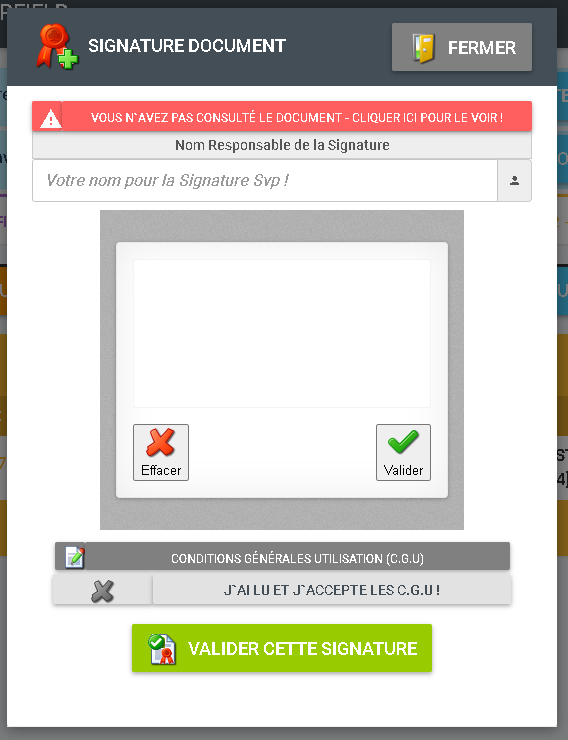
Vous ne pouvez pas signer avant d'avoir
consulté le document comme le montre
l'avertissement en rouge ci-dessus.
Cliquez dessus pour ouvrir et voir le document.
Une fois que vous l'avez consulté,
vous devez inscrire votre nom dans le cadre, puis signer et enfin,
vous devrez cocher la case qui indique que vous avez lu les C.G.U
(Conditions Générales d'Utilisation).
Une fois que toutes ces étapes ont été réalisées
et seulement une fois qu'elles ont TOUTES été réalisées,
vous pouvez cliquer sur
le bouton " VALIDER CETTE SIGNATURE " :
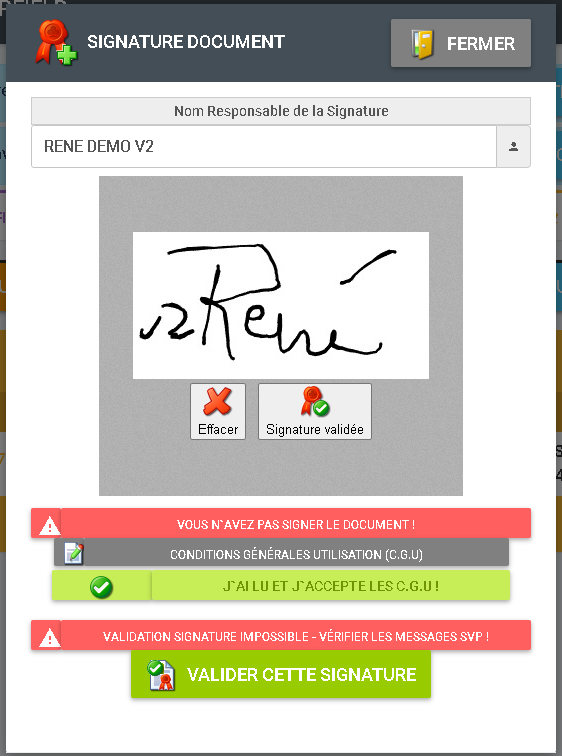
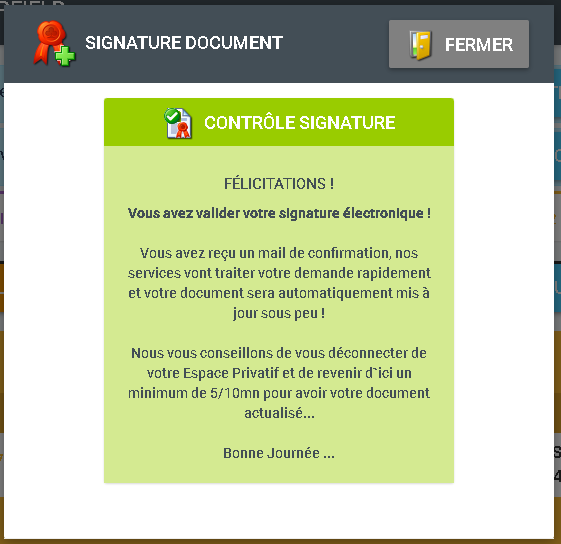
Une fois que votre signature a été validée,
vous tomber sur ce message de confirmation
que vous pouvez fermer :