
 REALSOFT Aide en Ligne N° 155
Logique :

cette aide va vous permettre de parametrer confortablement et automatiquement la mise en place des documents générés par le logiciel Sothis au format PDF ou HTML sur l'espace privatif pour consultation exterieure.
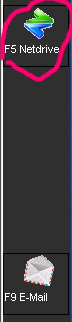
le fait d'activer cette option vous allez avoir sur le coté droit du menu quand vous faites F9 imprimer sur un document et en choississant l'imprimante Sothis Envoi mail une nouvelle touche de Fonction F5 Netdrive qui ne pourra fonctionner que si vous activez les variables Netdrive pour le document choisi

Attention : les variables Netdrive sont à mettre à la suite des variables existantes dans la partie requete SQL
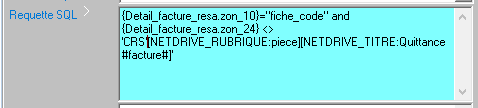
Tableau Configuration Netdrive
| FONCTION | DESCRIPTION |
| RUBRIQUE | [NETDRIVE_RUBRIQUE:piece] Indique Mémorisation Emplacement dans Espace Privatif Mail : Mail envoyé depuis Sothis Piece : Facture-avoir-Quittance Devis : Devis envoyé par la Tablette Etat Lieux : Généré par la Tablette Relance : Debiteur-Contentieux foto : envoi photo depuis la tablette divers : Divers Locataire : documents commun à tous les locataires Proprietaire : documents commun à tous les proprietaires Contrat : Version Sherlock Contrat Employé Employe : Version Sherlock |
| TITRE |
[NETDRIVE_TITRE:Quittance #facture#] |
| [NETDRIVE_MAIL] indique si le mail n'est pas envoyé pour information |
|
| SMS | [NETDRIVE_SMS] indique si le Sms n'est pas envoyé pour information |
| SIGNATURE V0 | [NETDRIVE_SIG_V0] Signature Niveau 0 (utilisation Adobe Acrobat reader pour générer la signature) |
| SIGNATURE V1 | [NETDRIVE_SIG_V1] Signature Niveau 1 (logiciel espace privatif realsoft 1 signature) |
| SIGNATURE V2 | [NETDRIVE_SIG_V2] Signature Niveau 2 (logiciel espace privatif realsoft 2 signatures) Signature 1 : locataire/employe Signature 2 : Regisseur/responsable Etablissement (attente première signature) |
| SIGNATURE V3 | [NETDRIVE_SIG_V3] Signature Niveau 3 (logiciel espace privatif realsoft 3 signatures) Signature 1+2 : locataire/employe et Garant Signature 3 : Regisseur/responsable Etablissement (attente signature 1+2) |
Intégration des Signatures dans les documents gérés par Sothis
Attention : La gestion des signatures est pour l'instant uniquement possible avec des fichiers
Word version 97-2000 au format .doc
Ci-joint le tableau des correspondances et loqique des variables/signets
| Variables/Signets | Image Attente | utilisation |
| signature_utilisateur |  |
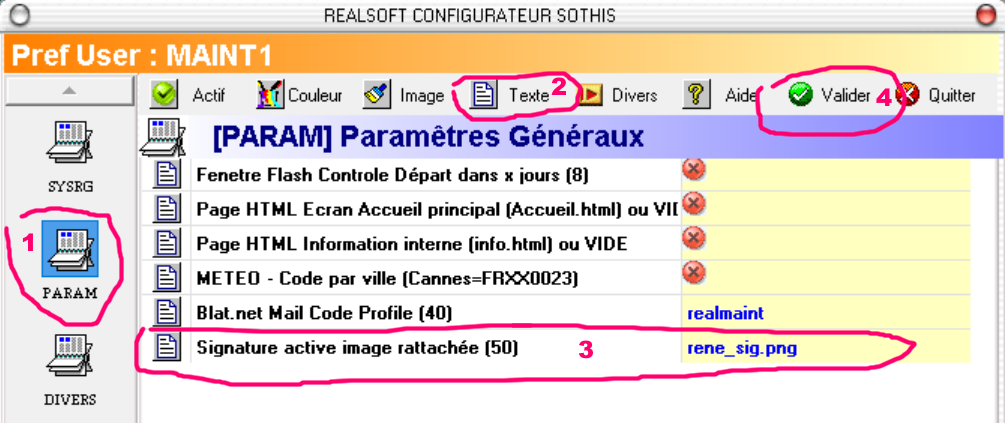
cette signature est reliée au compte utilisateur Sothis qui se connecte au logiciel,il faut en premier mémoriser sur le serveur sothis dans le repertoire \Signature\user_active une image au format png avec une taille de 150*150 pixels (exemple nom image : masignature.png) ,ensuite dans le parametrage du compte utilisateur (F5 prefs),dans la <1> rubrique Param / <2> Texte mettre uniquement le nom complet de l'image dans le texte N° 50 <3> et finir avec le bouton valider en haut à droite <4>
 |
| signature_locataire |  |
Cette signature est reliée directement avec la variable NETDRIVE qui permet au logiciel de faire la liaison entre le logiciel Sothis et le module signature electronique du site Espace Privatif,lorsque le locataire valide sa signature electronique sur le site,la signature sera automatiquement intégrée dans le document |
| signature_proprietaire |  |
Cette signature est reliée directement avec la variable NETDRIVE qui permet au logiciel de faire la liaison entre le logiciel Sothis et le module signature electronique du site Espace Privatif,lorsque le propriétaire valide sa signature electronique sur le site,la signature sera automatiquement intégrée dans le document |
| signature_mandataire |  |
Cette signature est reliée directement avec la variable NETDRIVE qui permet au logiciel de faire la liaison entre le logiciel Sothis et le module signature electronique du site Espace Privatif,lorsque le mandataire valide sa signature electronique sur le site,la signature sera automatiquement intégrée dans le document. Attention pour la Signature du mandataire en cas de mandataire externe,ce n'est pas une signature à mémoriser mais un numero de dossier valide du mandataire externe. |
| signature_employe |  |
Cette signature est reliée directement avec la variable NETDRIVE qui permet au logiciel de faire la liaison entre le logiciel Sothis et le module signature electronique du site Espace Privatif,lorsque l`employé valide sa signature electronique sur le site,la signature sera automatiquement intégrée dans le document |
| signature_confirmation |  |
Cette signature est reliée directement avec la variable NETDRIVE qui permet au logiciel de faire la liaison entre le logiciel Sothis et le module signature electronique du site Espace Privatif,lorsque toutes les signatures en attente sont validées, le responsable de l'etablissement finalse avec sa signature electronique sur le site,la signature sera automatiquement intégrée dans le document |
| logo_realsoft |  |
Cette signature (logo Ste Realsoft est interne pour la gestion du logiciel,aucun parametrage à faire |
| logo_sothis |  |
Cette signature (logo logiciel Sothis) est interne pour la gestion du logiciel,aucun parametrage à faire |
| logo_etablissement |  |
Cette signature (le logo de votre société) est reliée directement avec l`etablissement qui est en cours d'utilisation,le logo est au format png avec une taille libre et doit se trouver dans le repertoire Modeles du serveur Sothis. la configuration de cette image est à mettre dans Menu General Sothis -> Configuration -> Etablissement -> Maj Préférences Etab 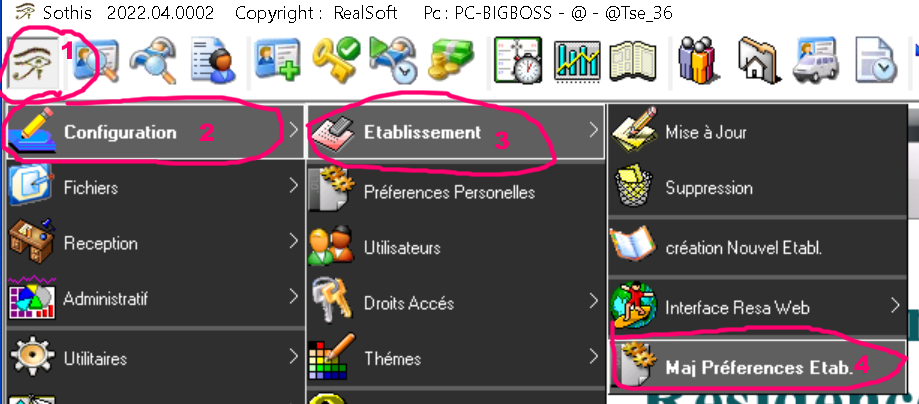 dans la <1> rubrique Liaison / <2> Texte mettre uniquement le nom complet de l'image dans le texte N° 60 <3> et finir avec le bouton valider en haut à droite <4> 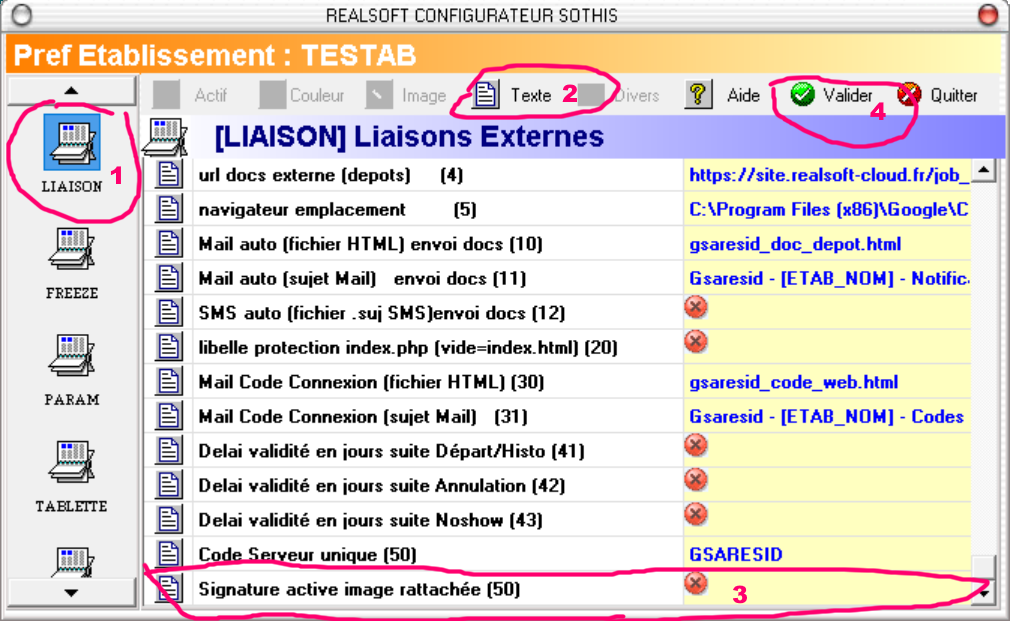 cette fonction permet d'avoir à modifier uniquement une fois le nom de l'image dans la configuration et tous les documents parametrés auront automatiquement |
Pour intégrer une signature, il faut respecter l'ordre d'intervention suivante :
- ouvrir le modèle par la gestion des impressions Sothis (F4 modif / F7 Modèle)
- se positionner à l'endroit ou vous voulez mettre la signature
- Attention toutes les signatures doivent avoir le même format qui est de 150px par 150px (pixel)
- dans Word faire ajouter une image et chercher dans le repertoire du serveur sothis, sous repertoire signature/user_active ( exemple f:\s_sothis\signature\user_active )
- choisir l'image signature qui correspond à votre choix (voir tableau ci-dessus )
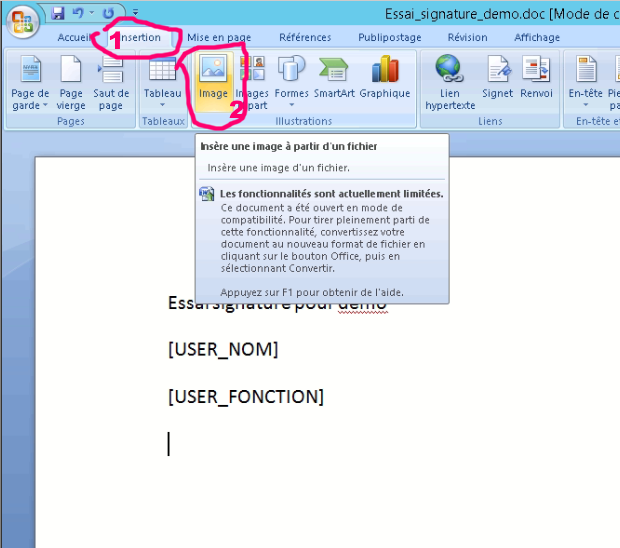
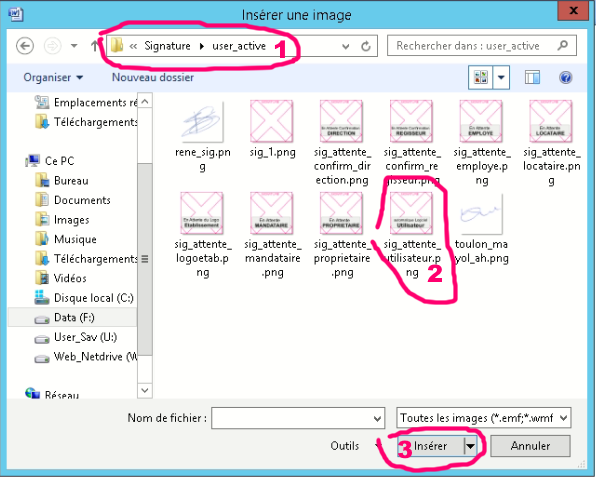
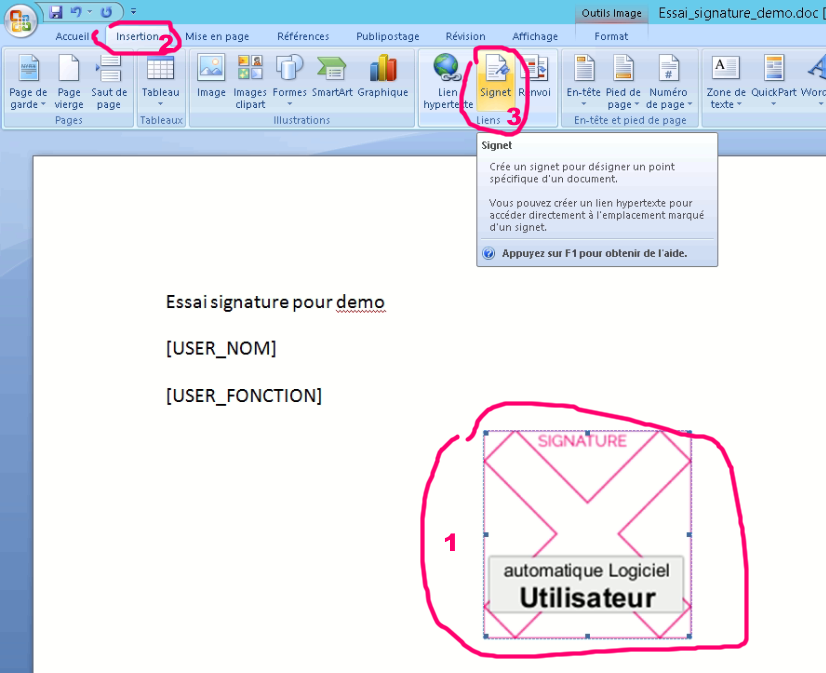
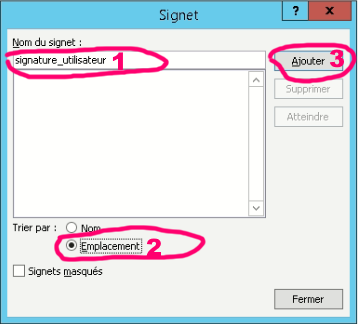
- ensuite selection l'image dans le document et faire ajouter un signet,donner le nom du signet en fonction de vos besoins (voir tableau ci-dessus)
- choisir emplacement et valider avec ajouter
- la configuration de la signature est terminée
- il faudra répéter l'opération en fonction des besoins en signature dans le même document
- n`oublier pas de valider les modifications du document Word