 REALSOFT Aide en Ligne N° 148


Module mis en place Lundi 04 Octobre 2021
Vous avez maintenant la possibilité d`enregistrer des paiements (compet ou partiel) sur chaque facture enregistrée dans Mercucio, et vous avez un suivi de ce paiement aussi bien sur l'impression de la facture que sur la gestion de la facturation dans le logiciel Mercucio.
Etape 1 :
Allez dans le module Gestion des Factures

Etape 2 :
Faire votre selection date, type, etc pour afficher vos factures
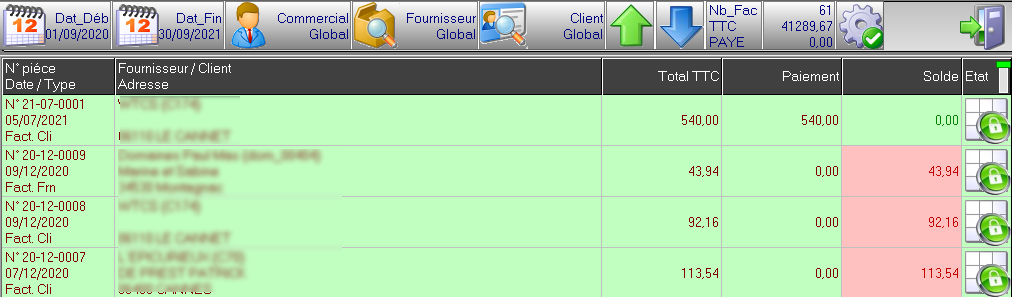
Etape 3 :
Choisir la facture à solder et dans le menu Choisir : Régler la Facture
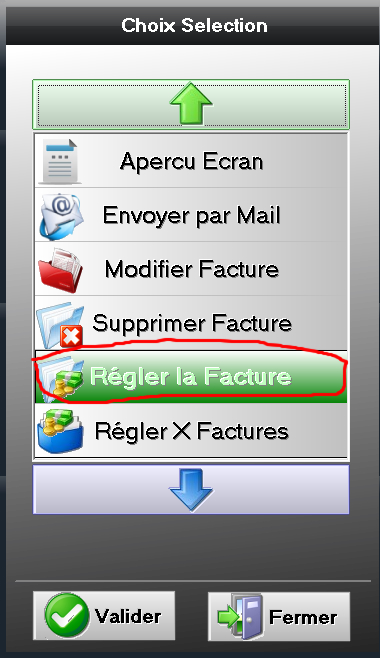
Etape 4 :
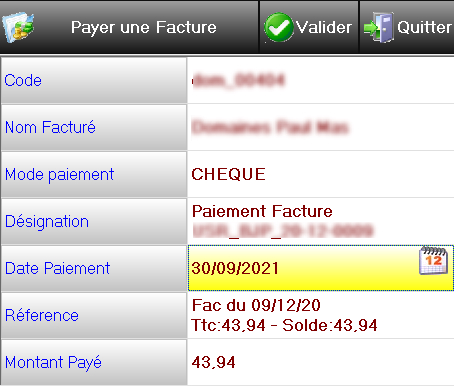
Faire votre selection mode de paiement, la date, le libelle et le montant, une fois vos informations saisies, vous pouvez validez la saisie
Attention: le logiciel contrôle la saisie d'un montant qui ne doit pas dépassé le montant total du solde de la facture
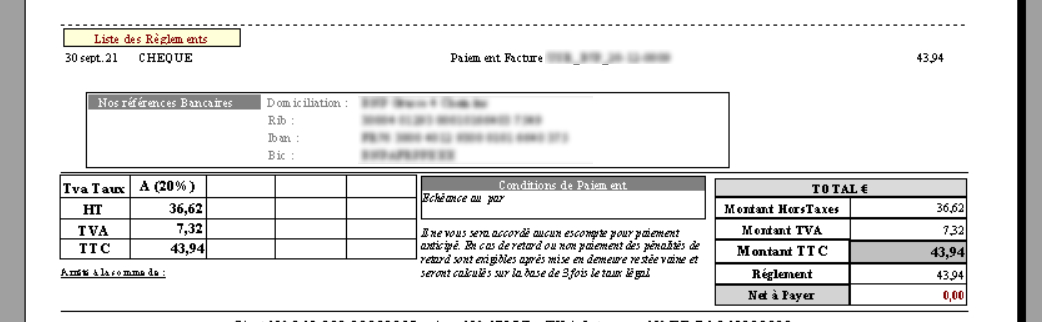
vos editions de facture prennent en compte les paiements enregistrés,voic un exemple
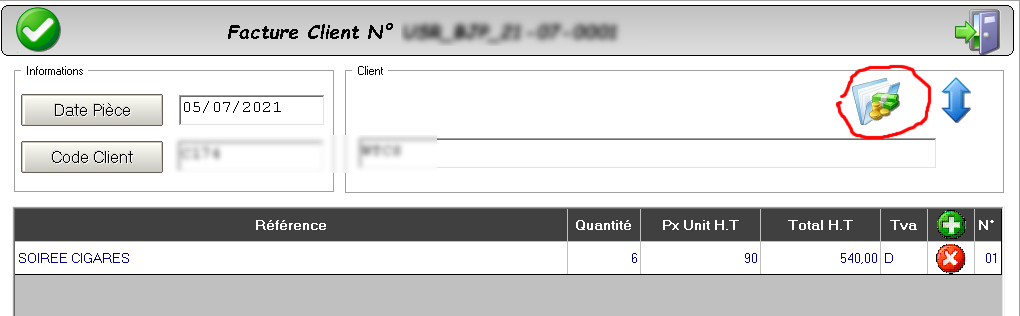
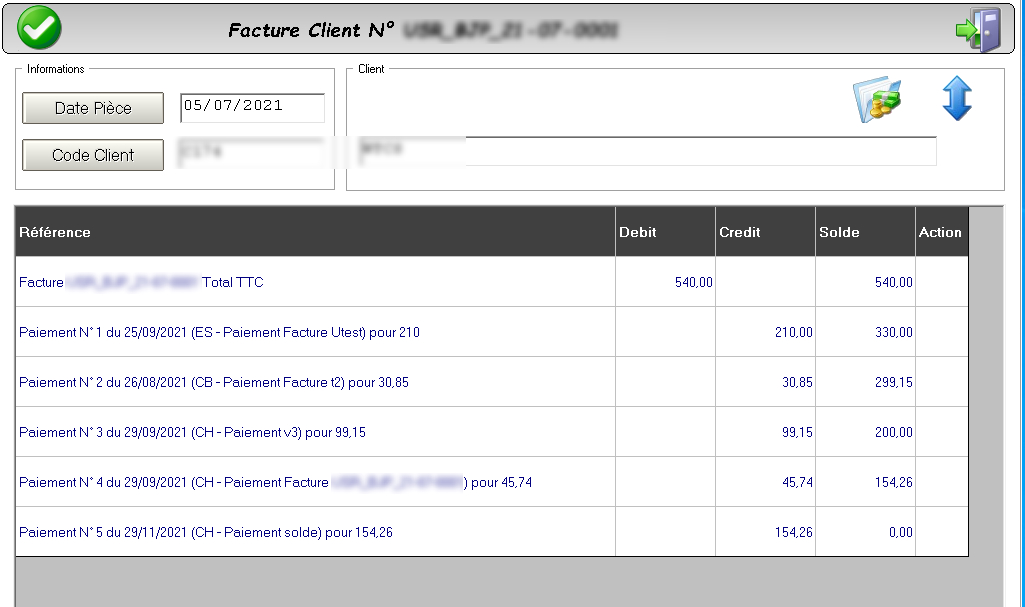
si vous allez en modification d'une facture qui a un ou plusieurs paiements enregistrés, un logo vous l'indique et vous pouvez aussi consulter le détails des paiements de cette facture.