 REALSOFT Aide en Ligne N° 147
1. Parametrage Dans Sothis
2. Utilisation de la Tablette

au démarrage vous arrivez sur un écran d'accueil qui demande de préciser votre code utilisateur et votre mot de passe
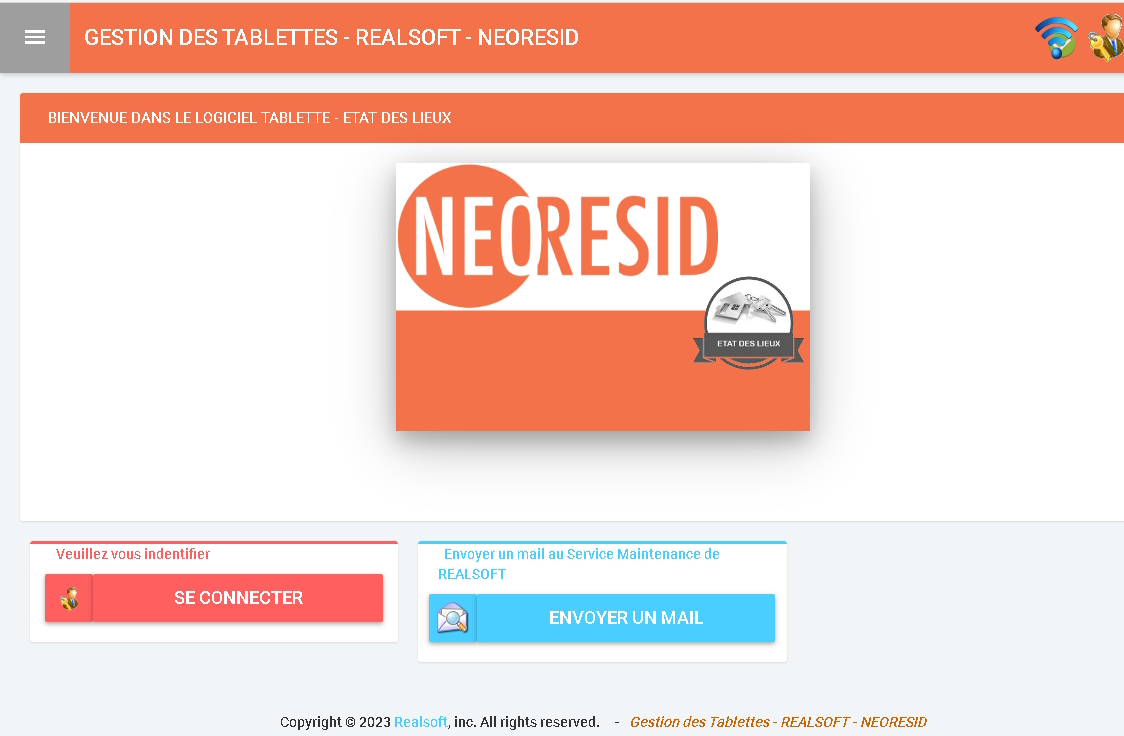
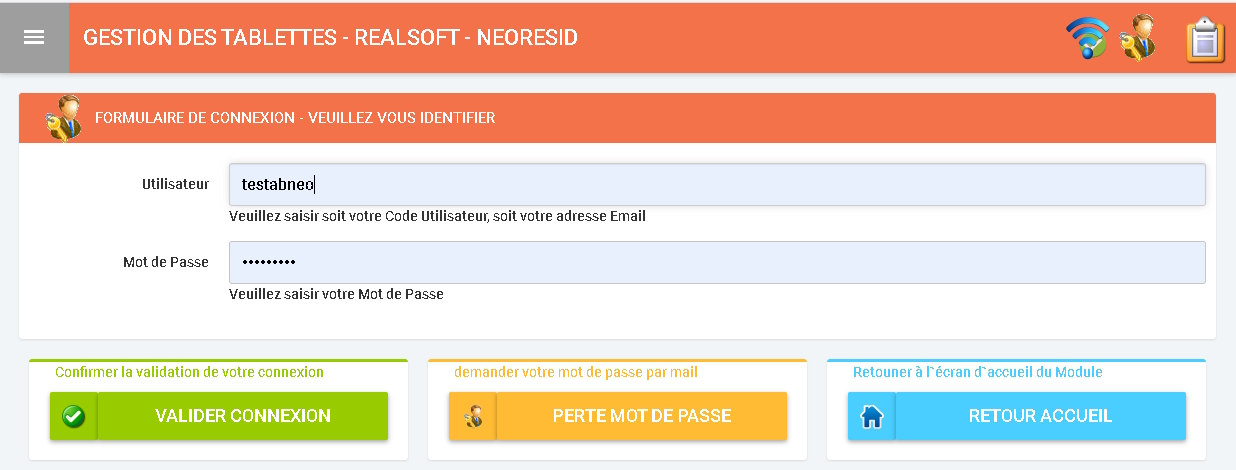
Information concernant les Logos d'information en haut à droite de votre écran :
- Traitement mise à jour entre la tablette et le site internet Serveur Sothis (si en différré suite coupure réseau)

- Contrôle connexion Réseau (si Wifi ou pas de réseau passage en mode autonome)
 Réseau actif (wifi fonctionnel)
 Pas de réseau - mode tablette autonome
- Contrôle connexion utilisateur au logiciel
 Utilisateur non connecté - pas d'accés au logiciel
 Utilisateur identifié et connecté au logiciel
- Panneau information accés sous menu aide / Gestion des Photos

en cliquant sur cet icone, le logiciel vérifie les photos en mémoire et vous indique si vous avez ou pas des photos à traiter, de plus il vous propose aussi de prendre des photos (bouton prendre des photos - voir gestion des photos plus loin), enfin il vous propose consulter l'aide en ligne pour l'utilisation de la tablette)
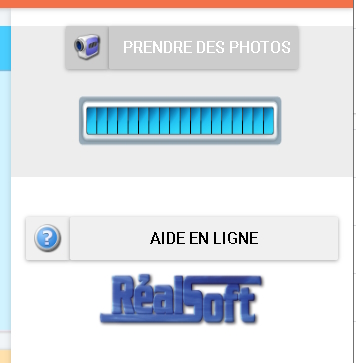
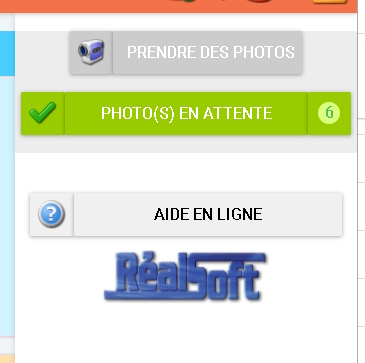
Attention: il est conseillé de lancer le logiciel Tablette en avance du prochain états des lieux
car souvent il y a plusieurs mise à jour à faire à savoir (sur 3 niveaux) :
<1> mise à jour système lié au système exploitation de la tablette (Microsoft Windows)
souvent les mise à jour Système sont réalisé par la Maintenance de Realsoft mais en fait elles sont indiques au mise à jour de PC traditionnels par contre la durée de ces mise à jours peuvent être trés longues et il faut être patient ....
<2> mise à jour logiciel lié à la version utilisé du logiciel Realsoft Tablette qui est installé sur la tablette
il suffit de suivre à l'écran la mise à jour Attention quelques fois cela necssite unr procédure spéciale comme une combinaison de touches (ALT+F5) pour forcer la mise à jour des fichiers scripts lié à internet
<3> mise à jour des données lié à la liaison entre le Serveur Sothis et la tablette
qui peut toucher soit des parametrages des prestations,des textes états des lieux soit pour les entrées sorties des locataires
Cette partie est primordiale car elle permet le bon fonctionnement de l'ensemble du logiciel de la tablette
Le logiciel procéde à une vérification générale du système et vous l'indique par un ecran de chargement en cours, attention cela peut durer un certain temps car en plus des vérification de base une fois pour les 10 jours il procéde en même temps à une sauvegarde générale des données de la tablette sur le serveur principal internet de votre etablissement car il ne faut pas oublier que la tablette peut fonctionner aussi en mode connecté si liaison Réseau (Wifi) ou en mode autonome (pas de réseau Wifi) (Rappel en mode autonome la tablette continue de fonctionner donc il est tout a fait possible de faire un état des lieux dans un appartement sans connexion en validant toutes les etapes (signatures + validation ), une fois la connexion retablie (wifi actif meme plusieurs aprés la dernière saisie) , le logiciel vérifie automatique toutes les actions mémorisées en attente sur la tablette en mode autonome et valide une à une toutes les actions pour les basculer définitivement sur le web.

Une fois toutes les mise à jour terminées, la tablette est prête à l'emploi et vous arrivez sur un tableau de bord qui vous permet de travailler soit :
- directement sur les propriétaires (bouton à gauche)
- directement sur les appartements (bouton du centre)
- directement sur les locataires (bouton à droite)
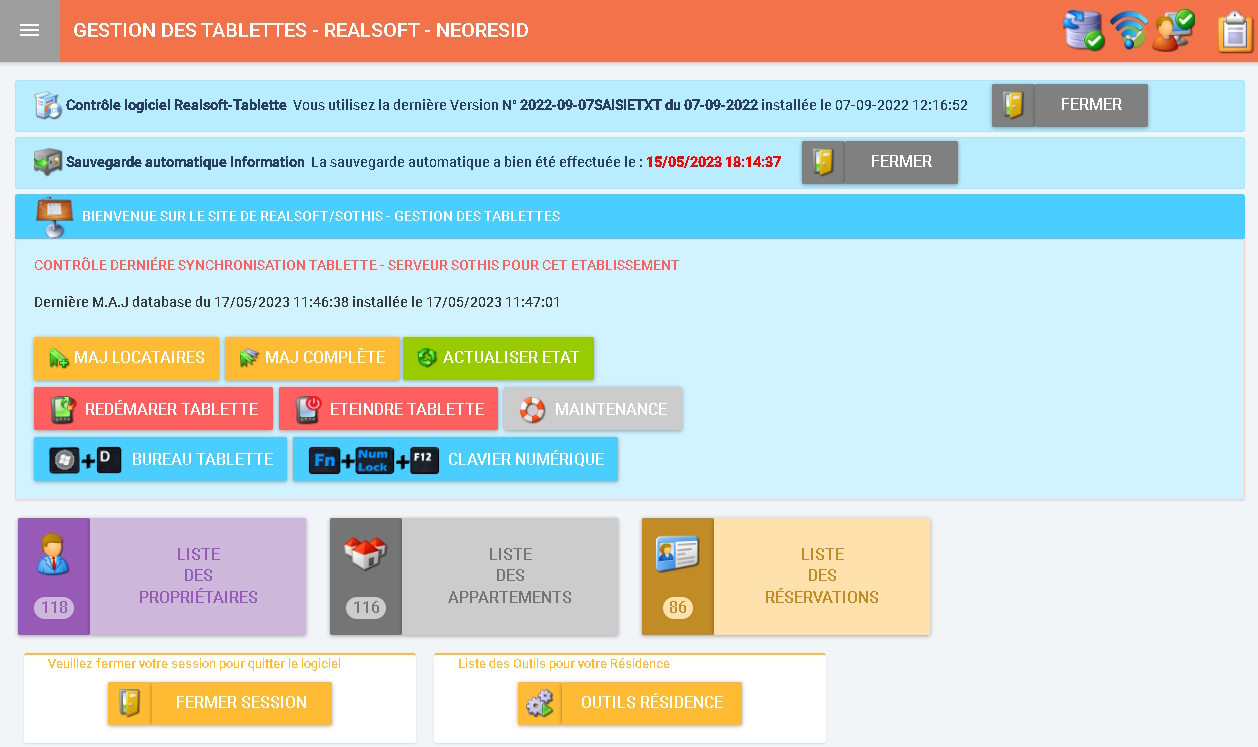
le logiciel vous indique quelle version vous utilisez et si vous êtes à jour,ainsi que la dernière sauvegarde automatique effectuée
avant d'aborder les 3 parties principales du logiciel, nous allons voir la partie technique du logiciel les 8 boutons principaux à savoir :
- Forcer la mise à jour de Sothis pour avoir les derniers locataires (mise à jour rapide à faire régulièrement)
- Forcer la mise à jour de Sothis complète (Attention trés longue peut mettre 1h
- Rafraichir les informations suite à une demande d'action de votre part ou une mise à jour en cours
- Redémarrer la Tablette (permet de réinitialiser complétement la tablette et le logiciel)

- Eteindre la tablette (electriquement à la fin de l'utilisation)
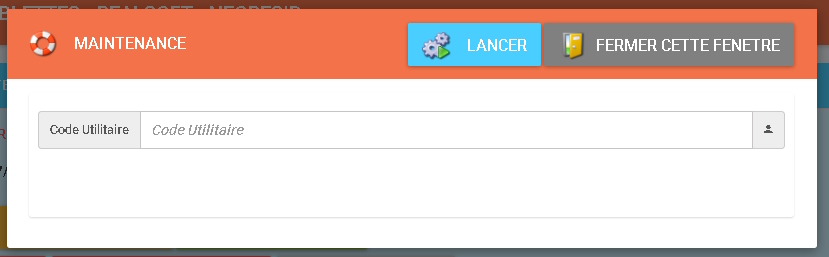
- Maintenance (permet d'accéder à une liste d'utilitaires)
- Bureau tablette (raccourci clavier pour ouvrir le bureau Windows de la Tablette)
- Clavier Numérique (raccourci clavier qui pemet de retrouver certains touches actives du clavier)


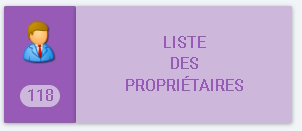
Concernant la liste des propriétaires, le chiffre dans le cadre gauche indique le nombre de propriétaire actif pour cettte résidence, si vous cliquez sur ce bouton le logiciel vous donne la liste des propriétaires avec les informations de base et le nombre d'appartement relié.
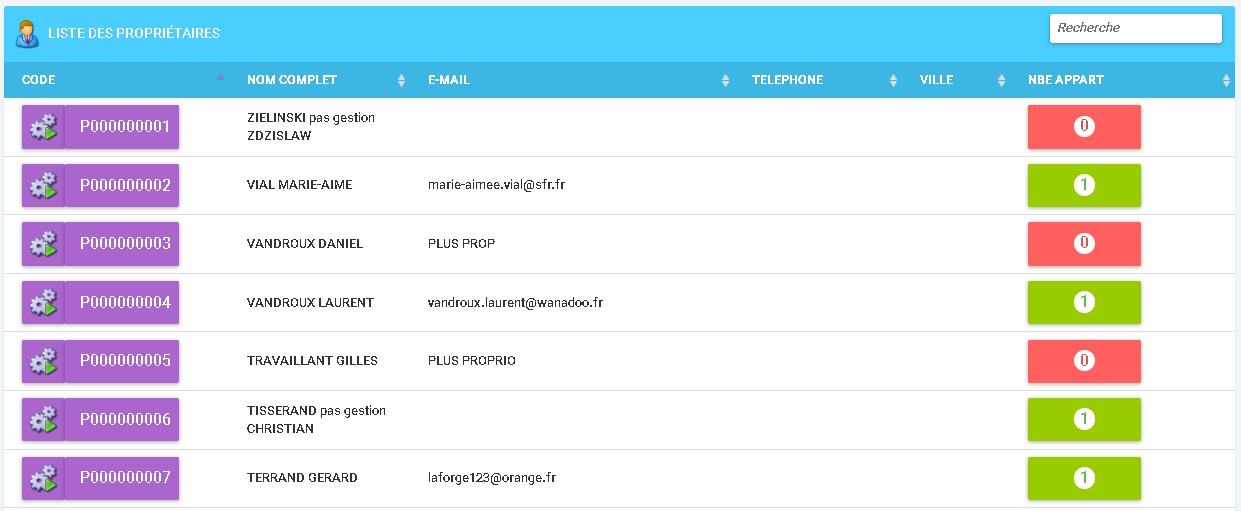
en haut à droite de la liste vous un espace recherche qui vous permet de retrouver des informations specifiques comme par exemple un partie du nom, ou adresse mail ou toute autres informations préciser dans la liste
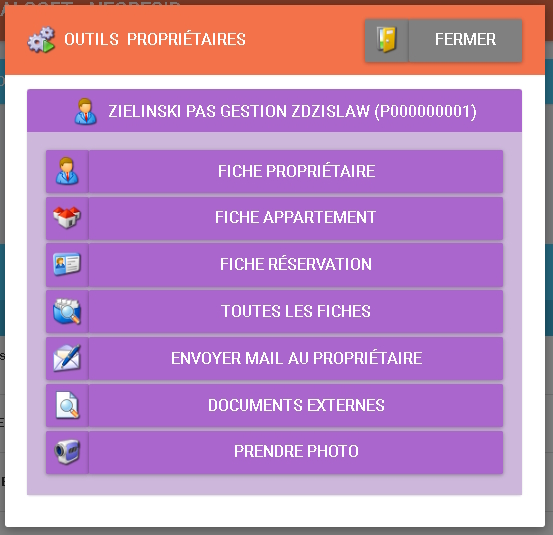
Pour travailler sur une fiche propriétaire, il suffit de cliquer sur bouton à gauche de la liste qui contient le code du propriétaire choisi, le logiciel vous offre une fenetre de Outils Propriétaire avec une liste de choix d'action :