En poursuivant votre navigation sur ce site, vous acceptez l'utilisation de cookies pour vous proposer des contenus et services adaptés.
Mentions légales.
Vous êtes ici :   Accueil » REALSOFT Répertoire Aide en Ligne
    Imprimer la page...

REALSOFT Répertoire Aide en Ligne

 SOTHIS - REPRISE DEPOT GARANTI

realsoft_sothis_petit.png

Nous allons expliquer dans cette partie comment reprendre dans Sothis des dépôts de garanti déjà facturés dans d'autres logiciels de gestion afin de pouvoir activer la gestion du suivi et du futur remboursement aprés un départ.

espace_vide.jpg

  • Etape N° 1

espace_vide.jpg

Vérifier que la Prestation DG existe bien dans la liste des prestations de votre Résidence

Menu Sothis Principal --> Fichiers -> Configuration Tarifs -> Les Prestations de Base
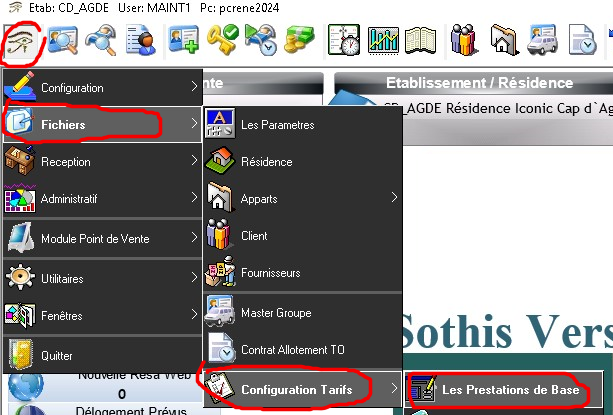
Menu Sélection Liste des Prestations

espace_vide.jpg

Dans la Liste des Prestations chercher le code DG
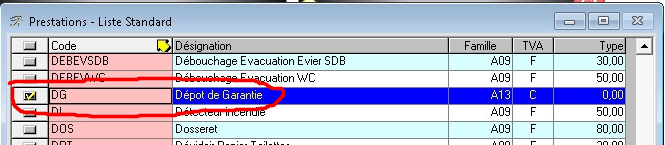
Liste des Prestations

espace_vide.jpg

si la prestation n'existe pas il faut la créer ou appeler la maintenance pour une assistance

espace_vide.jpg

  • Etape N° 2

espace_vide.jpg

pour chaque dossier locataire, allez dans l'onglet Tarifs et choisir le Folio N° 6
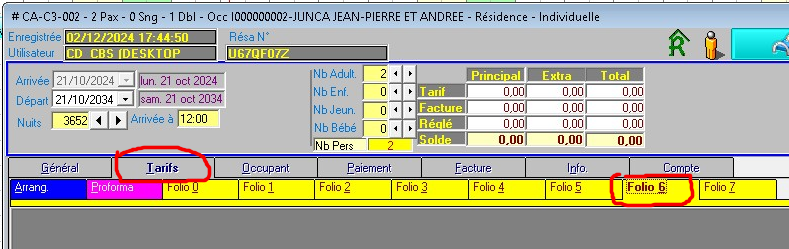
Dossier Locataire - Gestion Tarifs - Folio 6

espace_vide.jpg

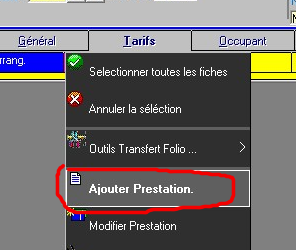
Faire F3 créer une ligne de Tarif ou Menu bouton droit et choisir Ajouter une prestation
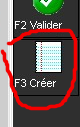
dg_reprise_05.png      Bouton Droit - Ajouter une Prestation

mettre DG dans code prestation

laisser facture : Folio 6

en désignation ajouter a la suite Reprise

mettre le bon montant du DG déjà facturé

indiquer la date normalement début de contrat de location

et valider la saisie par F2 Valider
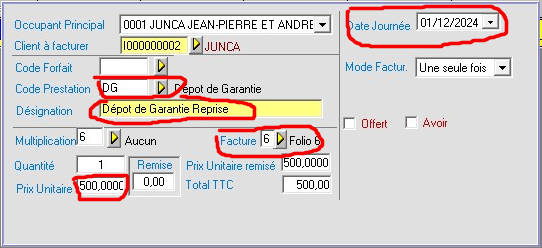
saisie de la prestation : DG

espace_vide.jpg

  • Etape N° 3

espace_vide.jpg

cette étape va permettre de bloquer la facturation automatique mensuelle en faisant croire au logiciel au moment du contrôle des arrangements de ne pas facturer le dépôt de garanti prévu.

rester dans le dossier du Locataire et retourner dans l'onglet Tarifs et sous-onglet Arrangement

et surtout vérifier que la ligne arrangement contenant le DG est bien une date de facturation en mémoire ( colonne Mémorisation )

si Oui, rien à faire car déjà facturé donc on est tranquille ...

si Non, il faut modifier la ligne d'arrangement et mettre une date pour faire croire au logiciel que c'est déjà facturé et ne pas le facturer lors de la prochaine facturation mensuelle automatique, je vous conseille de mettre la même date que vous avez saisie pour entrer la prestation dans le folio 6.
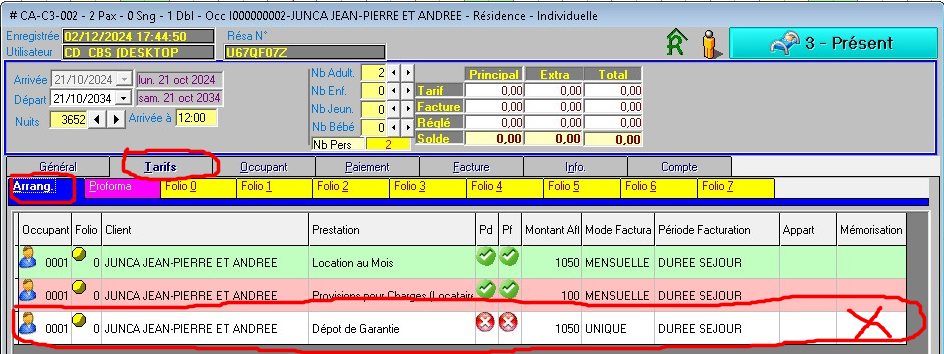
Contrôle DG dans Arrangements

espace_vide.jpg

pour modifier la ligne d'arrangement, choisir la ligne en cliquant dessus et faire bouton droit : Modifier un arrangement
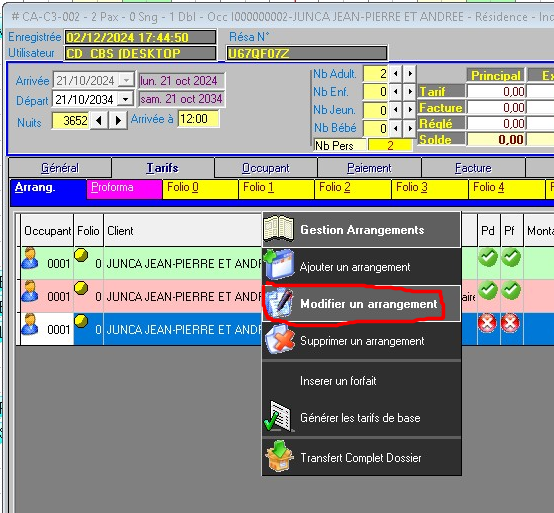
menu modifier un arrangement

espace_vide.jpg

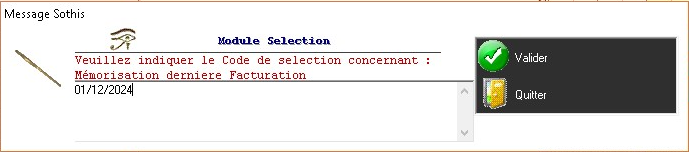
dans l'écran de modification de la ligne de l'arrangement cliquer sur la dernière zone (Mémorisation dernière facturation)

et saisir la date souhaitée
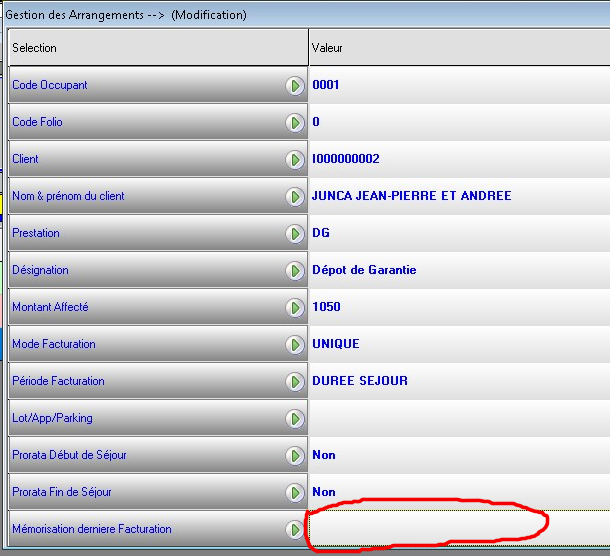
saisie modification arrangement

espace_vide.jpg

saisie date facturation

espace_vide.jpg

et une fois votre saisie validée, mettre à jour la ligne avec encore F2 valider et la liste des arrangements sera actualisé
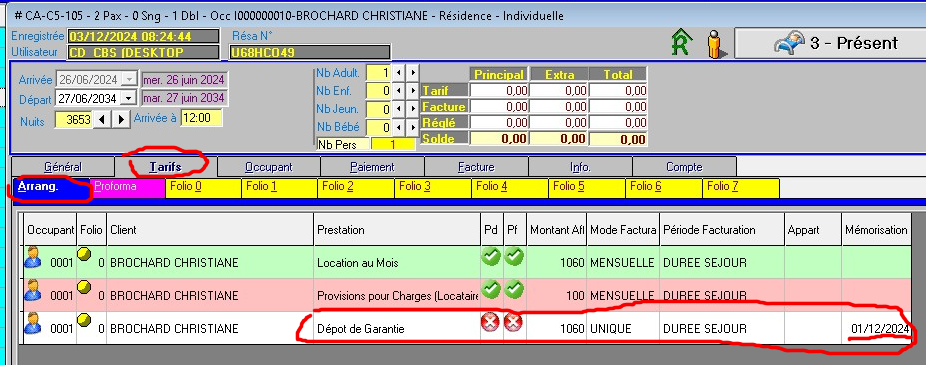
liste arrangements actualisés

espace_vide.jpg

  • Etape N° 4

espace_vide.jpg

cette dernière étape ce n'est pas vous qui allez la faire mais le service maintenance en les contactant et vous leur demandez de valider votre saisie des DG en antérieur ce qui permettra de mémoriser les DG sans toucher à la facturation existante

espace_vide.jpg

warning.png Cette étape est très importante, n'oubliez pas de nous contacter pour cette mise en place

     
 SOTHIS-GESTION DES REPAS

espace_vide.jpg

- Nouvelle Version 05/2023 : Sothis Gestion des Repas

espace_vide.jpg

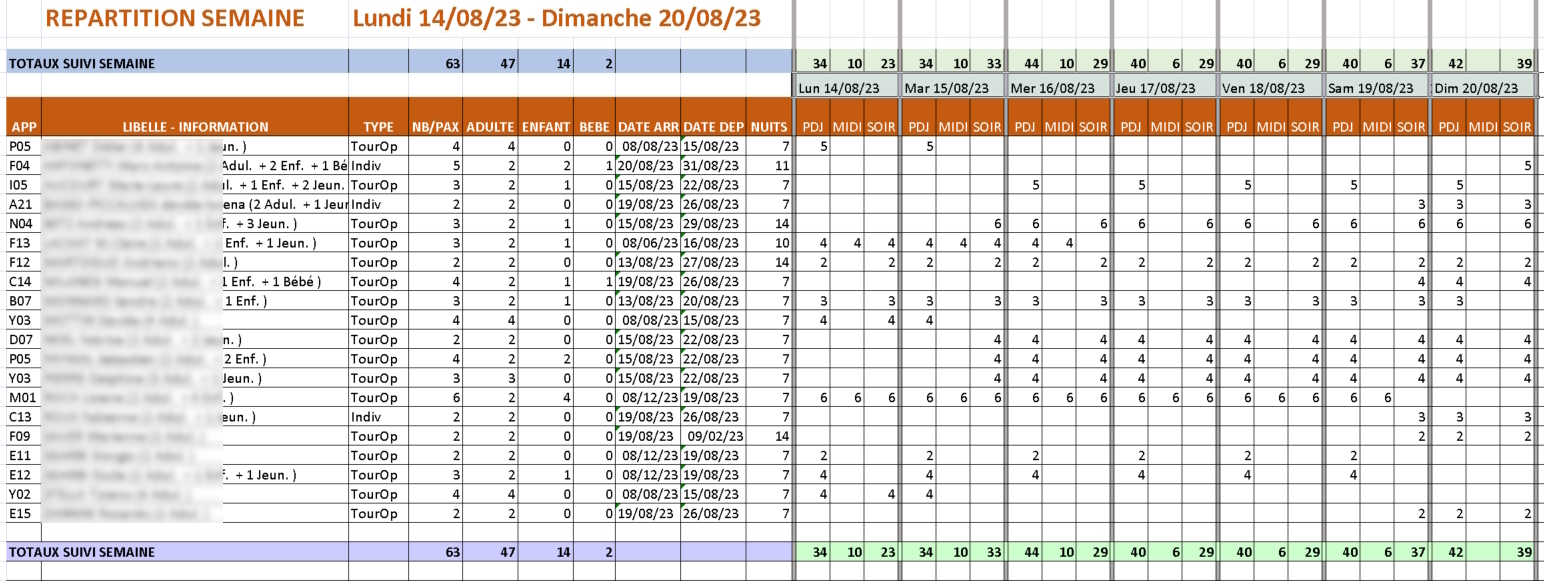
Vous avez maintenant la possibilité de sortir une feuille au format Excel sur une semaine pour la préparation des repas de votre établissement  :

espace_vide.jpg

  1. Paramétrages des types de Repas
  2. Saisie des Repas sur une réservation
  3. Utilisation du  Module Stats des Repas

espace_vide.jpg

<1> Paramétrage des Type de Repas

(retour sommaire)

espace_vide.jpg

dans le menu général de sothis  --> Fichiers --> Les Paramètres
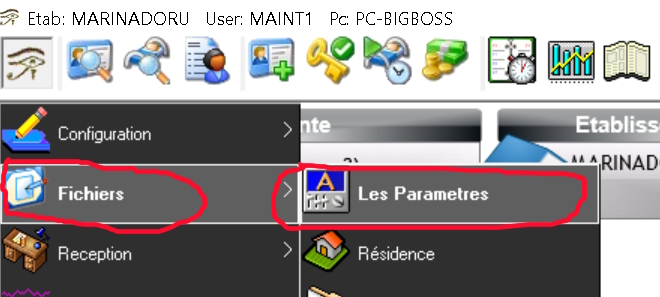
espace_vide.jpg

repas_001.jpg

espace_vide.jpg

dans la liste choisir : Réservation Nature
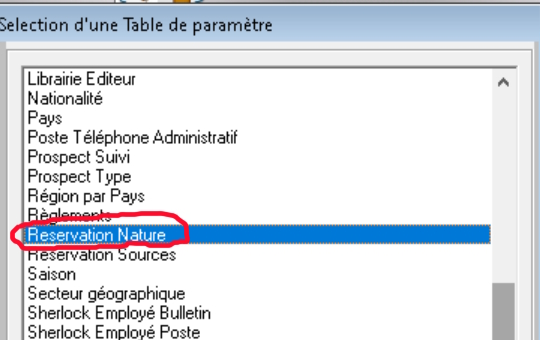
repas_002.jpg

espace_vide.jpg

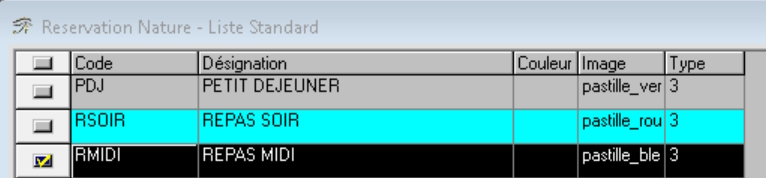
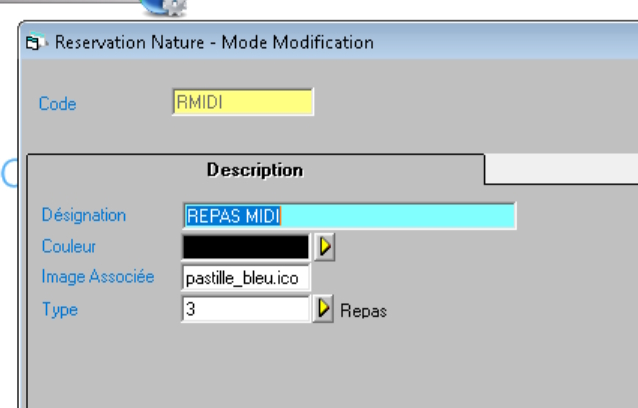
nous vous conseillons de créer 3 types de repas avec les codes suivants :

espace_vide.jpg

  • PDG pour petits déjeuners type=3
  • MIDI pour Repas du Midi type=3
  • SOIR pour Repas du Soir type=3

espace_vide.jpg

repas_003.jpg

espace_vide.jpg

repas_004.jpg

espace_vide.jpg

Attention: il faut penser à activer dans l'établissement la gestion des repas

espace_vide.jpg

menu Sothis General : Configuration --> Etablissement --> Maj Préf Etab
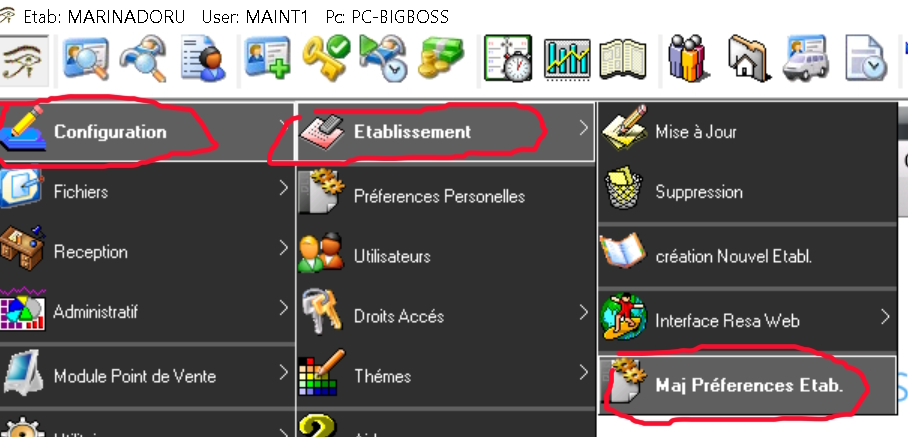
espace_vide.jpg

repas_005.jpg

espace_vide.jpg

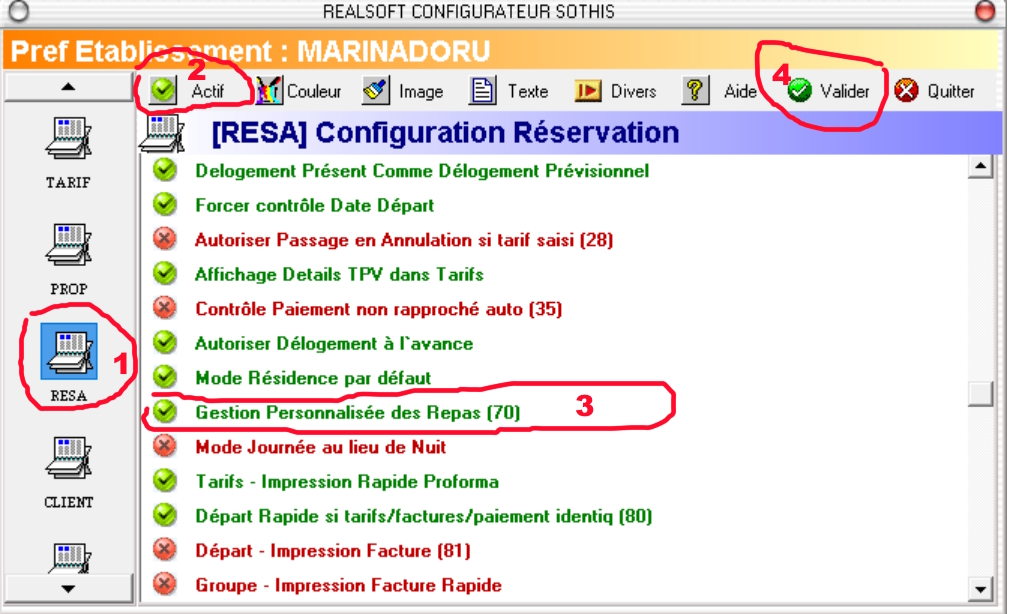
ensuite modifier le parametre gestion des repas (70)

espace_vide.jpg

  1. choisir dans la liste de gauche le module : RESA
  2. cliquer dans la barre outils le bouton ACTIF
  3. passer en vert Gestion Personnalisée des Repas (70)
  4. finir avec le bouton Valider

espace_vide.jpg

repas_006.jpg

espace_vide.jpg

<2> Saisie des Repas sur une Réservation

(retour sommaire)

espace_vide.jpg

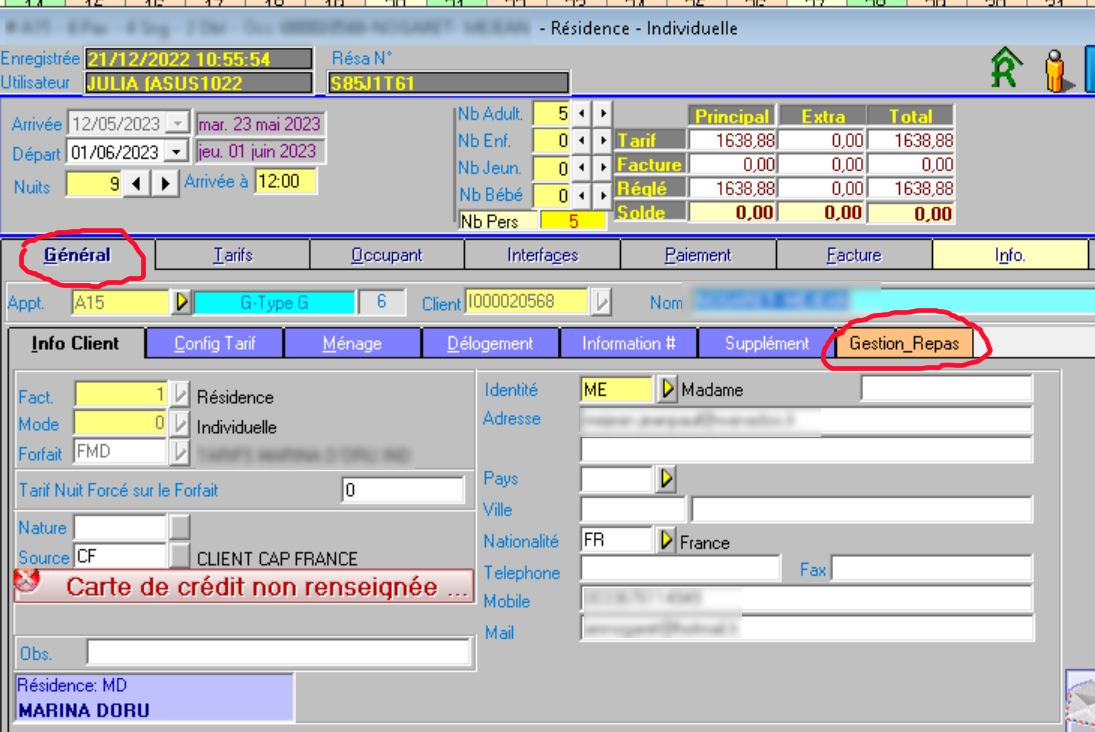
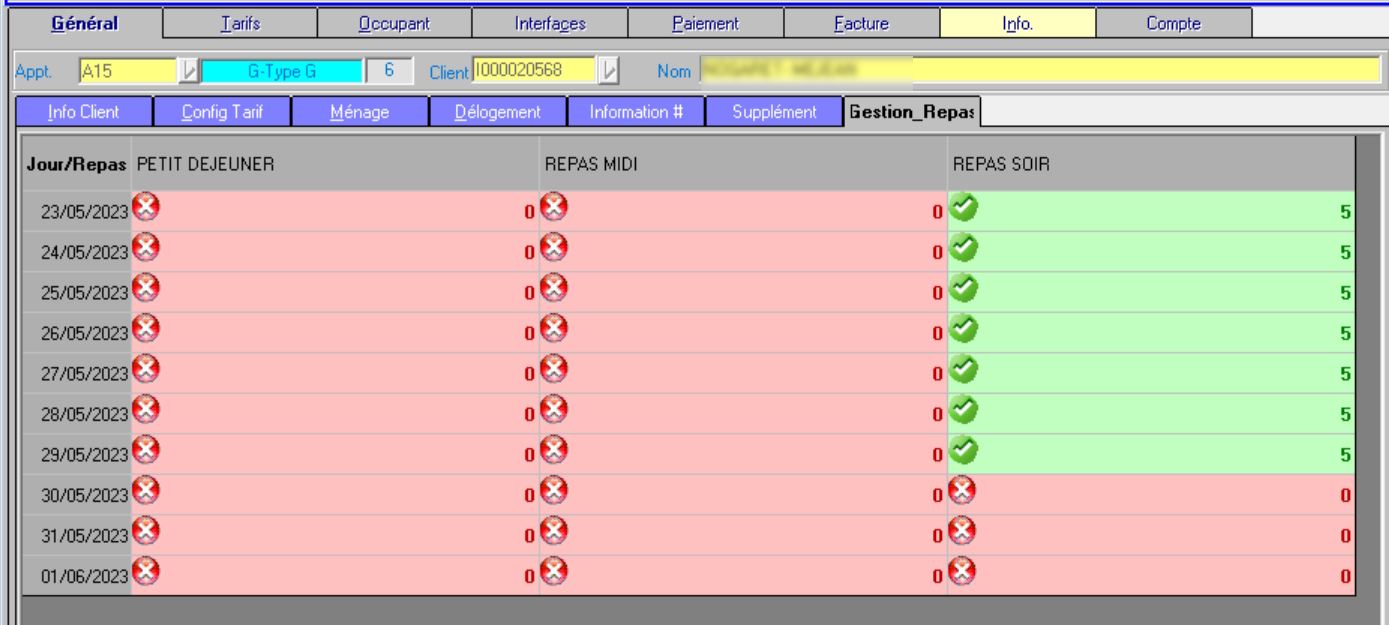
la saisie prévisionnelle des repas s'effectue directement dans le dossier réservation

Onglet : Général --> Sous-Onglet : Gestion Repas (Couleur Orange)

(Attention si le sous-onglet Gestion Repas n'est pas présent, vérifier étape 1 : activation configuration Etablissement)
espace_vide.jpg

repas_012.jpg

espace_vide.jpg

repas_013.jpg

espace_vide.jpg

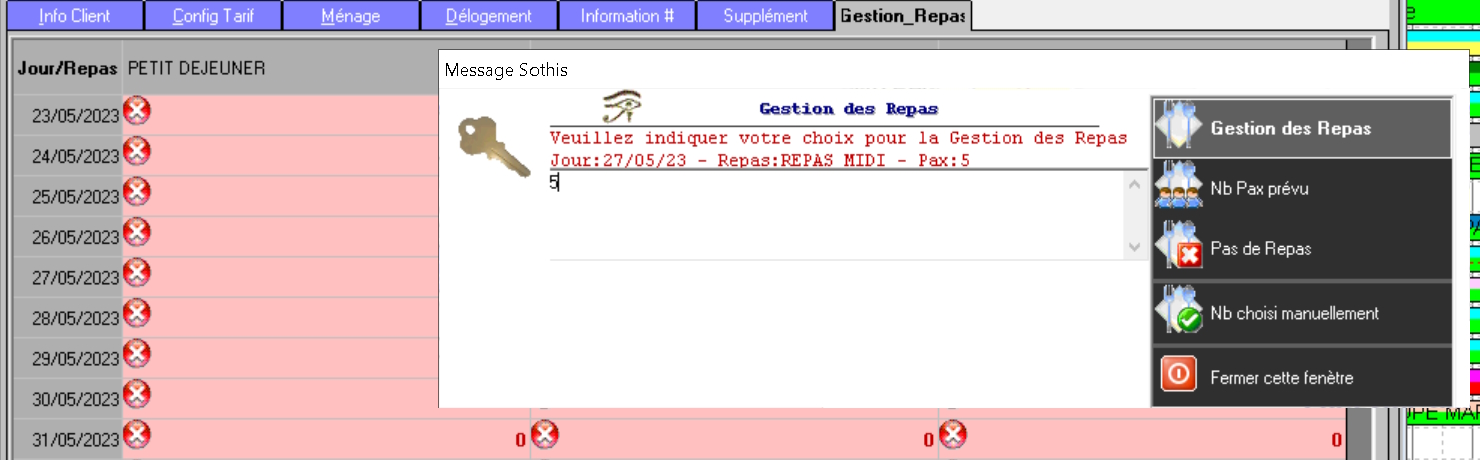
ensuite vous cliquez dans la cas de votre choix au niveau du jour et du type de repas comme dans un classeur Excel

une fenêtre s'ouvre et vous propose différentes choix pour activer ce jour et ce type de repas ou le désactiver
espace_vide.jpg

repas_014.jpg

espace_vide.jpg

<3> Utilisation Module Statistiques des Type de Repas

(retour sommaire)

espace_vide.jpg

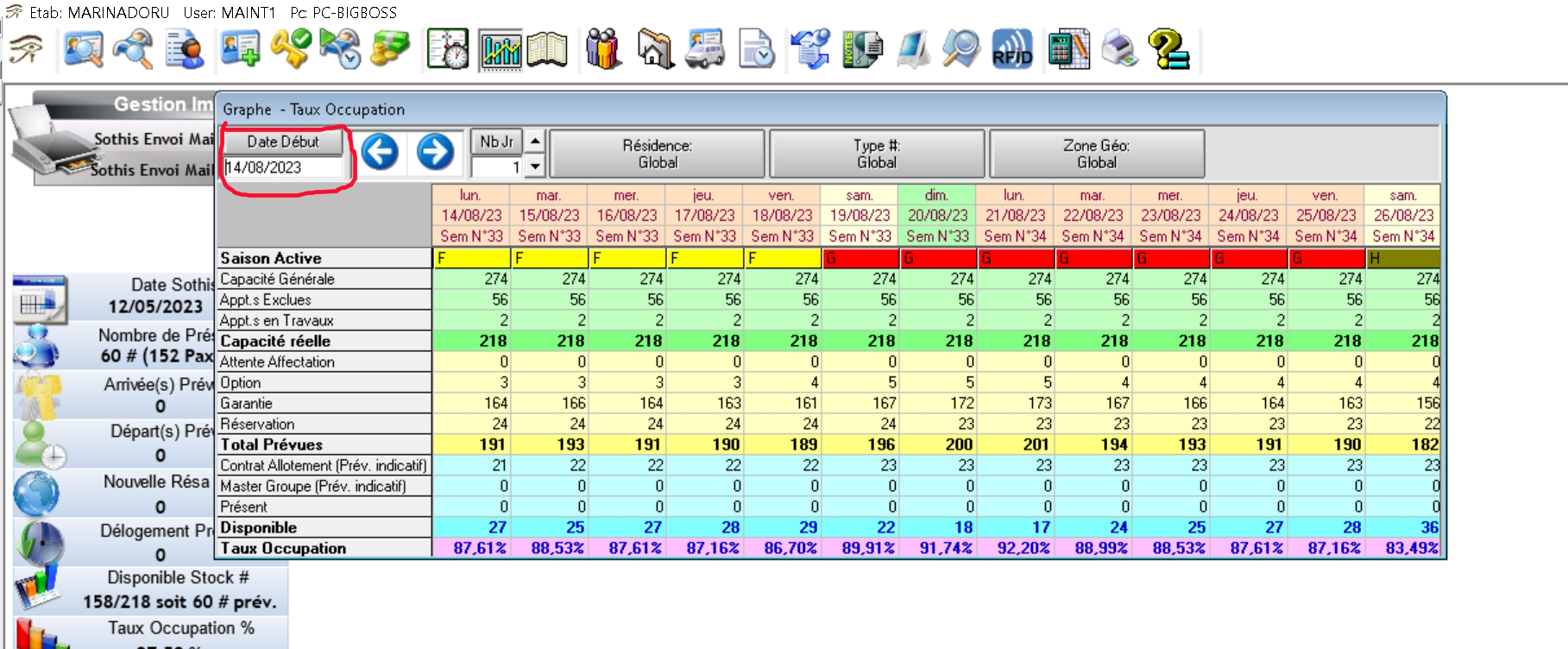
il faut choisir dans les outils de raccourci : La gestion du graphe

espace_vide.jpg

repas_007.jpg

espace_vide.jpg

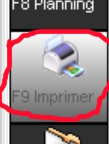
dans le graphe, veuillez préciser la date du premier jour pour la gestion du repas, sachant que le logiciel vous calcule les besoins pour une semaine et lancer votre demande avec F9 Imprimer
espace_vide.jpg

repas_008.jpg   repas_009.jpg

espace_vide.jpg

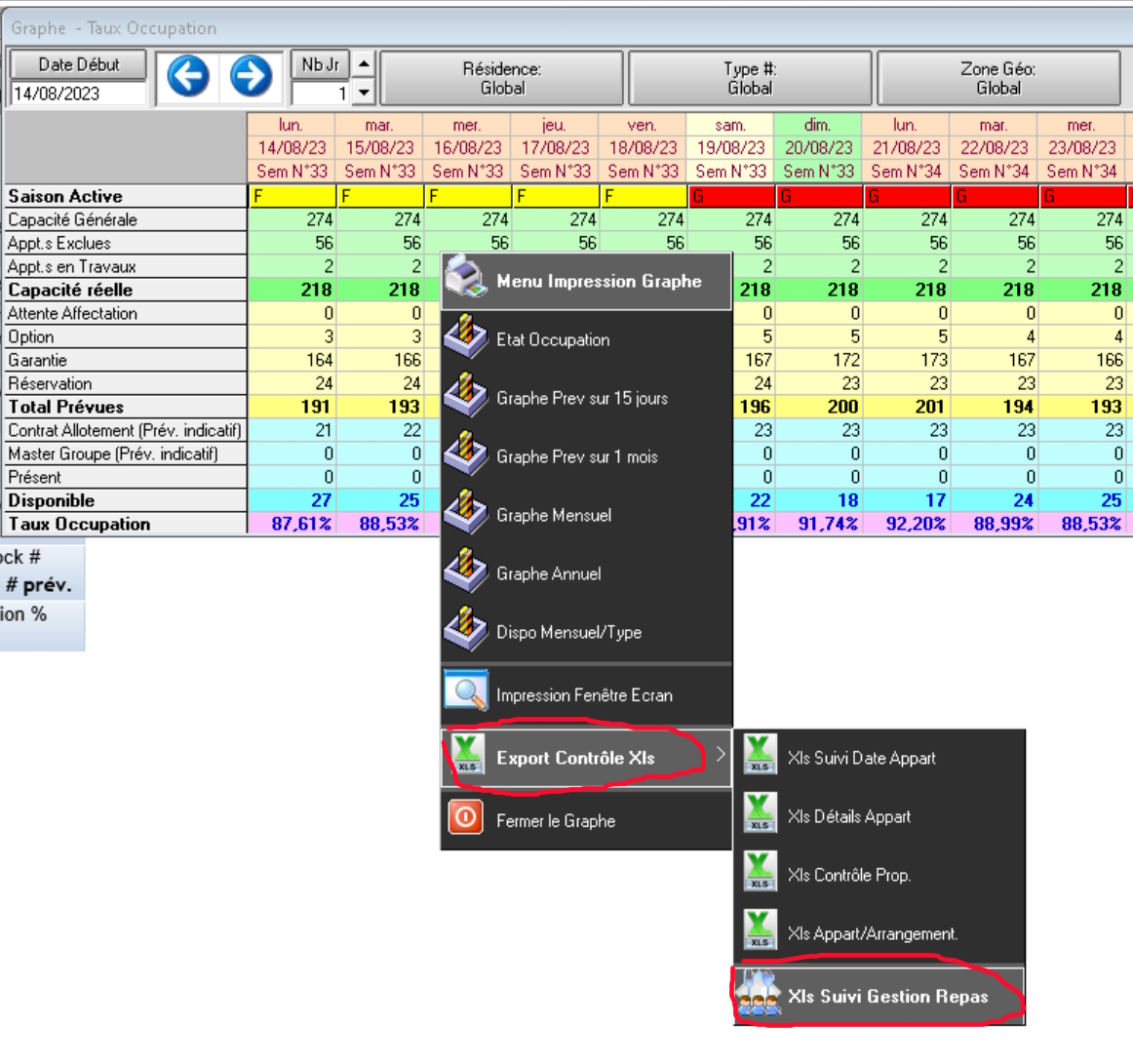
dans le menu flottant choisir Export Contrôle XLS --> Xls Suivi Gestion Repas
espace_vide.jpg

repas_010.jpg

espace_vide.jpg

le logiciel effectue ces calculs (cela peut prendre quelques minute en fonction des présents prévus sur la période

une fois le calcul terminé, il vous ouvre la feuille Excel du Résultat
espace_vide.jpg

repas_011.jpg

espace_vide.jpg

(retour sommaire)


 SOTHIS-MAILS

Ici, nous allons voir comment envoyer un mail a une portion personnalisée de clients.

Sur votre liste des clients/liste Cardex,
 Cardex.PNG

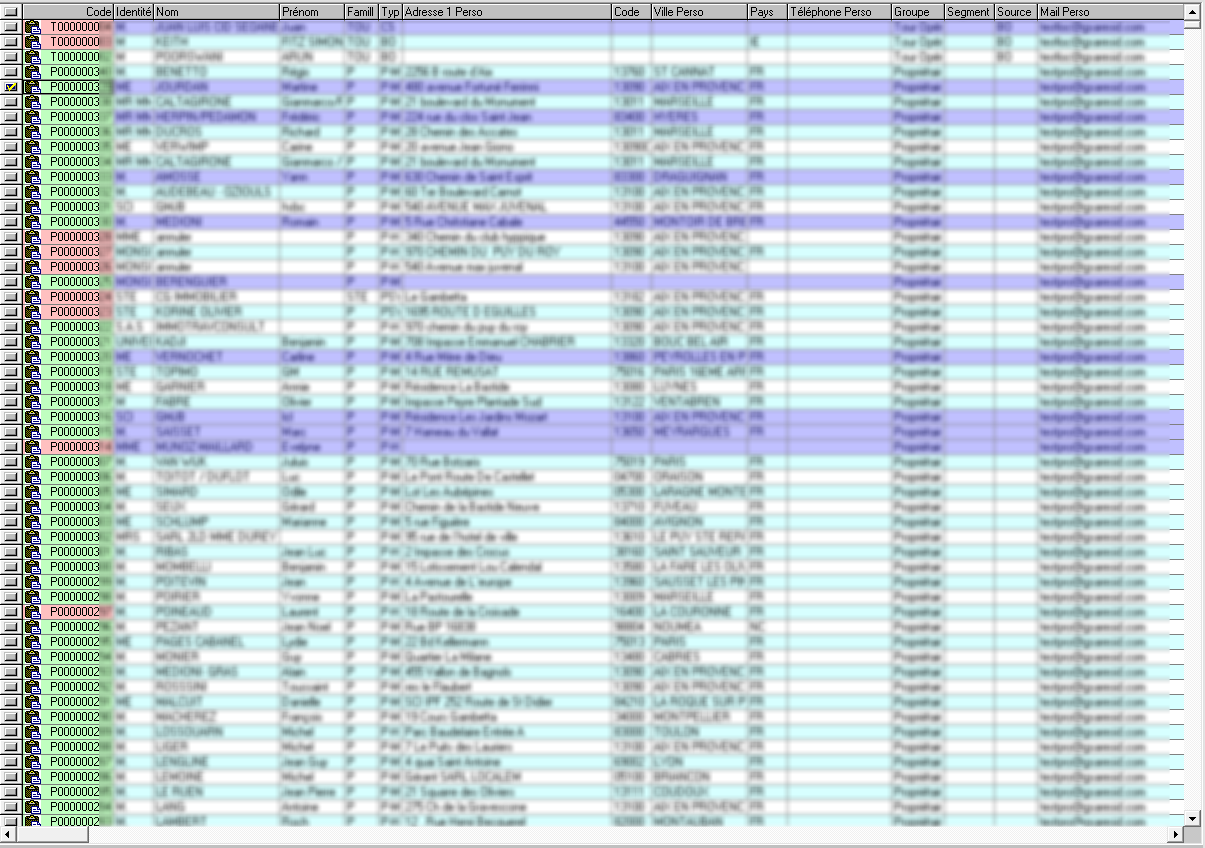
sélectionner les clients ou résidents a qui vous souhaitez adresser le mail en appuyant sur la touche Ctrl de votre clavier (pour en sélectionner plusieurs séparément)
Selection_avec_ctrl.png

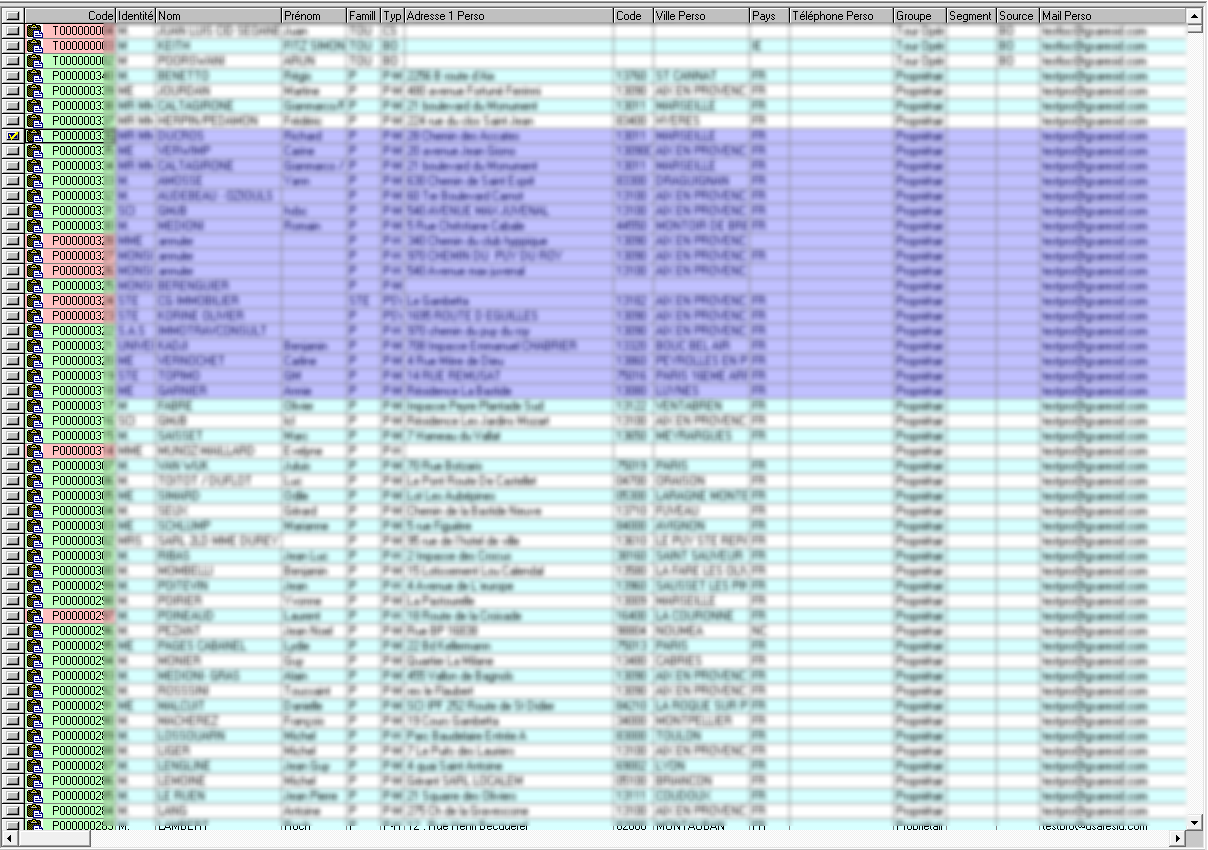
ou en appuyant sur la touche majuscule (pour en sélectionner une portion précise).
Selection_avec_shift.png
Une fois que votre liste/sélection est terminée, faites un clic droit et cliquez sur l'option "Envoyer un Mail".
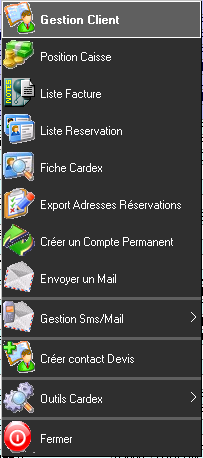
Menu_contextuel_Cardex.PNG
Vous n'avez plus qu'à faire votre mail,

Attention  à ne pas mettre d'apostrophe dans l'objet de votre mail ou d'utiliser l'alternative Alt Gr + 7, sinon le mail rencontrera une erreur, prenez donc garde au copier-coller.


x

Logique

x

Depuis la version Sothis 2021-04-001,il est possible d'envoyer des mails à partir de Sothis en Mode différé. Cela permet de libérer l'utilisation du logiciel Sothis immédiatement. En effet, si vous lancer une campagne mailing sur plusieurs centaines de clients, votre ordinateur pouvait être bloquer plusieurs heures le temps d'envoyer le mail à chaque client.

x

x

Configuration

x

x

<1> Configuration système Sothis

x

Modification à effectuer par la maintenance de Realsoft

x

Attention: il est impératif de vérifier auprès de la maintenance de REALSOFT l'activation du module Sothis_Automate en liaison avec le module Serveur de Licence. 

x

Information technique de configuration Module Sothis_automate:

il faut modifier 2 fichiers :

x

sothis_taches.ini et créer les 2 lignes dans [tache_demarrage_licence] par ex: 

01_exe=F:\S_Sothis\System\Sothis_Automate.exe
01_cde=Automate

x

x

sothis.cfg et vérifier le groupe [Licence]

liste des lignes en exemple

Automate_Activation=1
Automate_Duree=00:00:15
Automate_historique=0
Automate_Purge=0
Automate_Forcer_Arret=0
Automate_Mail_Maintenance=1
Automate_nuit=21:00:00-05:00:00

x

x

<2> Configuration pour chaque résidence dans le logiciel Sothis

x

x

<2.1> configuration de chaque utilisateur de Sothis

en effet pour activer cette fonctionnalité, il est impératif de modifier pour chaque utilisateur sa configuration en activant l'agrandissement fenêtre Envoi mail/SMS dans Configuration --> Préférences Personnelles --> onglet Divers et cocher en vert ligne N° 1

x

<2.2> configuration de chaque Résidence de Sothis

Menu Sothis --> Configuration --> Etablissement --> Mise à jour --> F5 Préférences

choisir onglet MAIL - bouton DIVERS

- configurer Mail Type mémorisation (par défaut)

- configurer Mail Type envoi (par défaut)
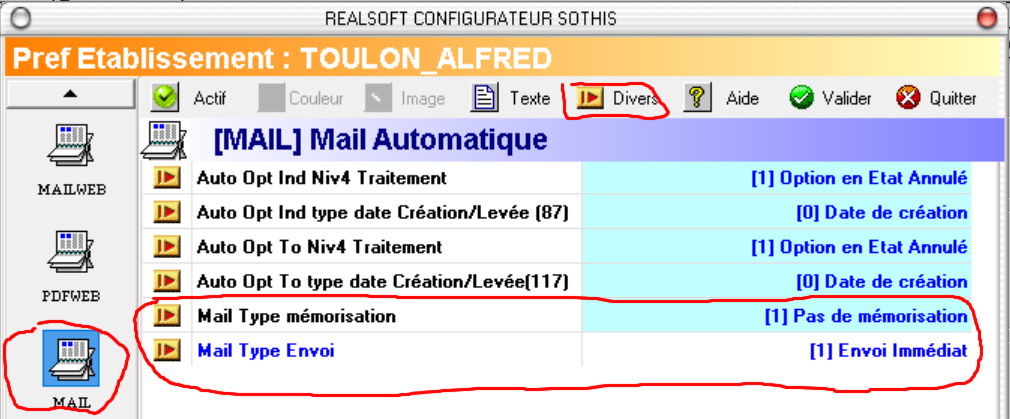
mails_01.jpg

x

x

vous pouvez aussi configurer pour envoyer le rapport du mailing/publipostage à une adresse mail supplémentaire toujours dans les prefs de l'Etablissement 

choisir onglet MAIL - bouton TEXTE - Ligne N° 16 

x
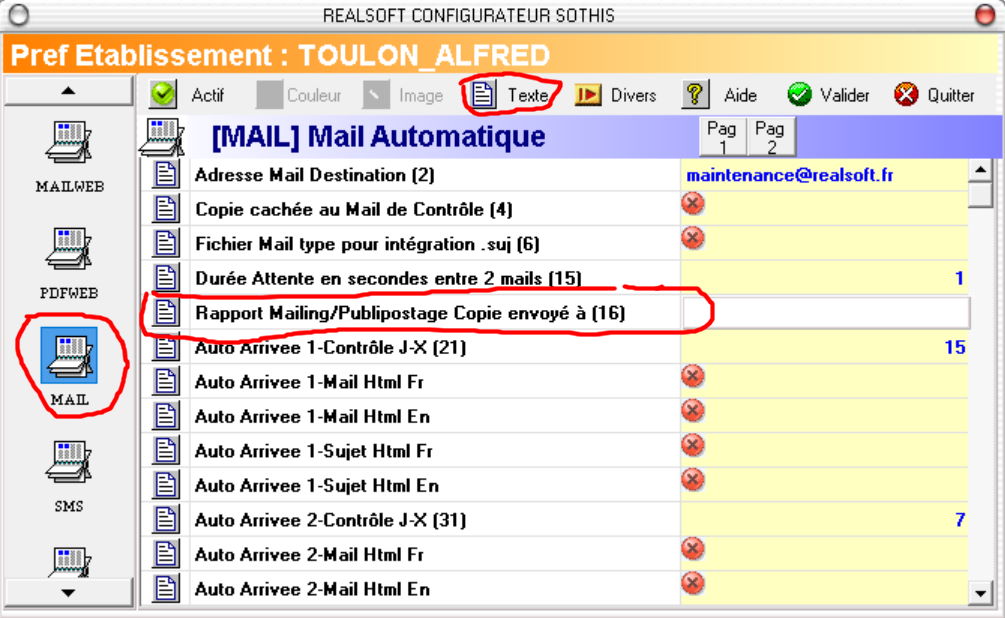
mails_06.jpg

x

Utilisation

x

x

mails_02.jpg

x

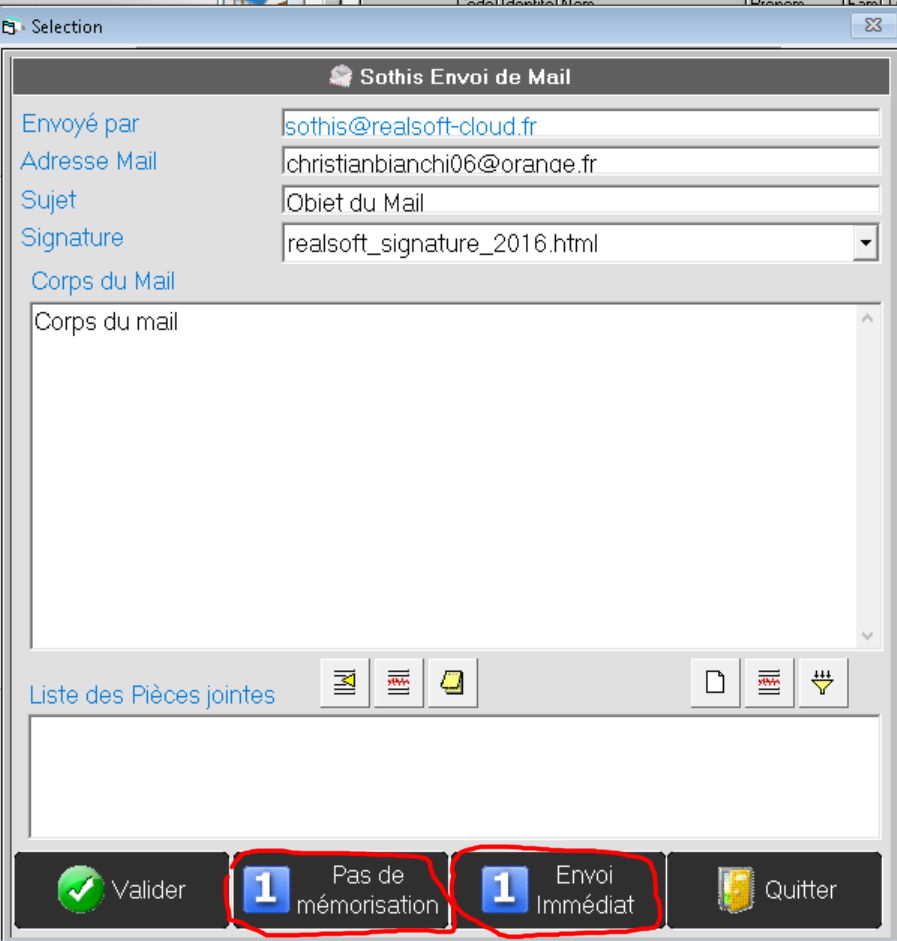
Lorque vous demandez maintenant l'envoi de mail ou sms,la nouvelle fenetre d'envoi apparait en plus grand avec en bas 2 nouveaux boutons pour le choix du parametrage d'envoi de votre mail

x

le premier permet de préciser le mode de mémorisation de votre mail à savoir

x
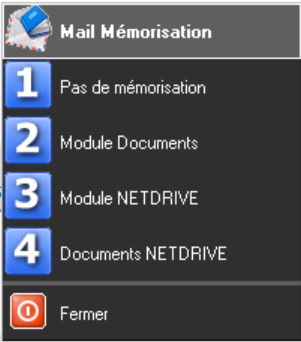
mails_03.jpg

  1. pas de mémorisation comme avant
  2. module Documents, donc on se met dans le repertoire documents du client on retrouve la trace de cet envoi
  3. module Netdrive,le mail est aussi mémorisé dans l'espace privatif du client sur internet
  4. il fait les 2 documents+netdrive

x

x

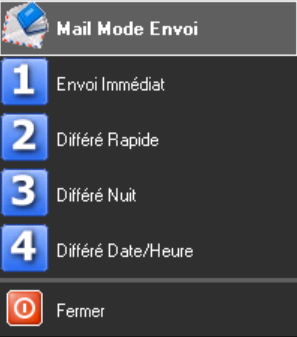
le second permet de préciser le mode d'envoi  de votre mail à savoir

x
mails_04.jpg

x

  1. Envoi immédiat : comme avant on est obligé d'attendre la fin de l'envoi du mail pour recupérer la disponibilité du logiciel
  2. Différé Rapide : le logiciel est libéré immédiatement et c'est le serveur qui envoi en tache fond le mail immédiatement (dans la minute qui suit....)
  3. Différé Nuit : le logiciel est libéré immédiatement et c'est le serveur qui envoi en tache fond pendant les horaires de nuit (voir configuration par default de 21:00:00 à 05:00:00)
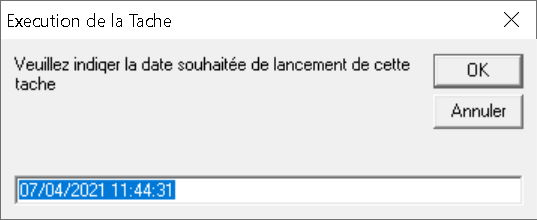
  4. Différé Date / Heure :le logiciel est libéré immédiatement et c'est le serveur qui envoi en tache fond à la date et heure precisé (par exemple le dimanche à partir de 14h)
mails_05.jpg


 SOTHIS-PROPRIETAIRES

- Nouvelle Version 12/2022 : Partie Versement Acompte Propriétaire

Pour Gérer vos Propriétaires et les Lots Rattachés, vous devez activer plusieurs parametres et prévoir les options suivantes à  savoir :

  1. Gérer des prestations spéciales propriétaires (loyers, charges, etc ....)
  2. Créer chaque fiche propriétaire dans le module Sothis -> Administratif -> Module Propriétaire -> Liste des Propriétaires.
  3. Créer chaque lot(Appartement) et attribuer le propriétaire donc un propriétaire peut avoir plusieurs lots
  4. parametrer les montants dans chaque lot

<1> Parametrage des Prestations

<2> Fiche Propriétaire

<3> Fiche Lot

<4> Parametrage des Montants

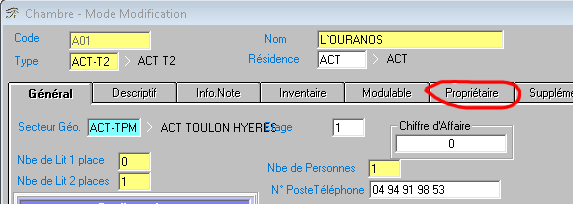
ouvrir une fiche Appartement avec F4 Modifier

se placer dans l'onglet Propriétaire
onglet propriétaire

vérifier que le propriétaire est bien renseigné

activer la partie Loyer Garanti
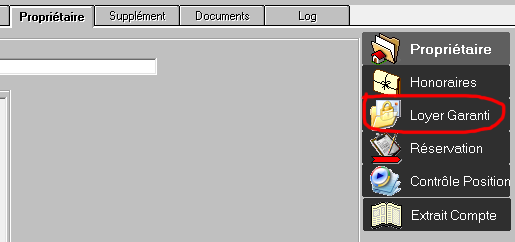
choix onglet Loyer Garanti

activer le module Loyer Garanti (1)
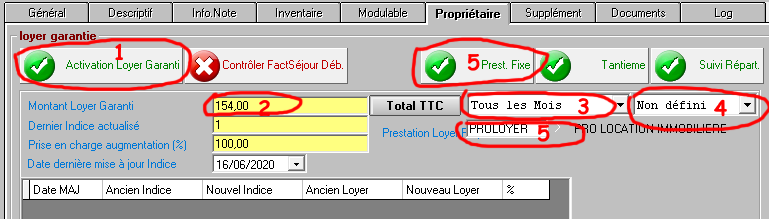
activation loyer garanti

selectionner la période à activer pour cet appartementet (3) la fréquence si neccessaire. (4)

Explication logique du Parametrage :

Attention pour la fréquence par exemple vous avez mis en (3) : Trimestre

si en (4) vous precisez soit Fevrier, Mai, Aout ou Novembre, le logiciel au moment du contrôle des versements vérifiera automatique le mois concerné et si vous faites une demande de virement en Janvier, Mars, Avril, Juin, Juillet, Septembre, Octobre ou décembre dans le cas de cet exemple,l'appartement ne sera pas géré car hors période.

De plus, vous avez dans la partie Onglet Propriétaire de l'appartement, toute une gestion concernant le bail (numero date de saisie et dates de validité du bail),si vous avez renseigné la période de validité du bail, le logiciel verifie aussi lors du calcul du versement que le bail soit bien dans la période sinon l'Appartement ne sera pas géré.

par exemple tous les mois et laisser indéfini pour le mois

ou trimestre et à mois precisier janvier pour indiquer la fréquence donc dans cet exemple ce sera janv/avril/juill/oct

enfin saisir le montant de la période choisi (2) avec l'indice de base et la prestation prévu pour ce loyer

Vous avez la possibilité d'ajouter en plus du loyer des prestations fixes prévues pour la période si vous cliquez sur le bouton Prest Fixe (5) ,le logiciel vous indique ce qui est prévu pour cet appartement. La configuration des prestations fixes se fait par la touche F5 Détails

Touche Fonction F5

une fenetre de parametrage vous permet de preciser les montants à activer par prestation,chercher à gauche dans la liste le parametre PROFRAIS (1) et indiquer le montant à activer (2), une fois la saisie terminer finir la configuration avec le bouton Valider (3)
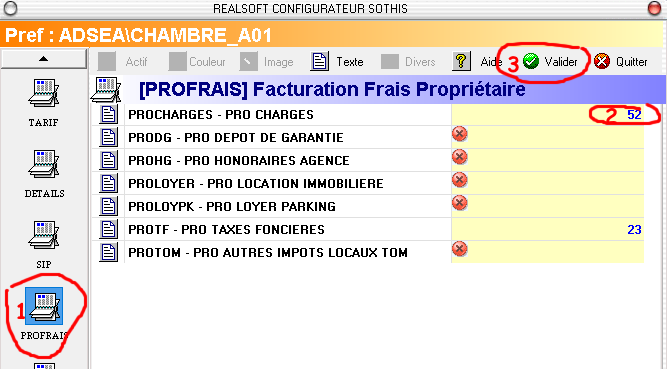
Configuration Prestations Fixes

vous pouvez vérifier la saisie en cliquant sur le bouton Prest Fixes
Bouton Prestations Fixes

voici un exemple de prestations fixes ajoutés sur un appartement

exemple liste prestations fixes ajoutés

toujours penser à valider vos saisies dans une fiche appartement avec la touche F2 Valider


Comment lancer les Paiements ?


 SOTHIS-TPV

x

Logique

x

Depuis la version Sothis 2021-08-001,il est possible de Gérer les pourboires sur le même principe que le Rendu automatique des Espéces.

x

x

Configuration

x

x

<1> Configuration système Sothis

x

Modification à effectuer par la maintenance de Realsoft

x

Attention: il est impératif de vérifier auprès de la maintenance de REALSOFT l'activation du module Sothis_Automate en liaison avec le module Serveur de Licence. 

x

Information technique de configuration Module Sothis_automate:

il faut modifier 2 fichiers :

x

sothis_taches.ini et créer les 2 lignes dans [tache_demarrage_licence] par ex: 

01_exe=F:\S_Sothis\System\Sothis_Automate.exe
01_cde=Automate

x

x

sothis.cfg et vérifier le groupe [Licence]

liste des lignes en exemple

Automate_Activation=1
Automate_Duree=00:00:15
Automate_historique=0
Automate_Purge=0
Automate_Forcer_Arret=0
Automate_Mail_Maintenance=1
Automate_nuit=21:00:00-05:00:00

x

x

<2> Configuration pour chaque résidence dans le logiciel Sothis

x

x

<2.1> configuration de chaque utilisateur de Sothis

en effet pour activer cette fonctionnalité, il est impératif de modifier pour chaque utilisateur sa configuration en activant l'agrandissement fenêtre Envoi mail/SMS dans Configuration --> Préférences Personnelles --> onglet Divers et cocher en vert ligne N° 1

x

<2.2> configuration de chaque Résidence de Sothis

Menu Sothis --> Configuration --> Etablissement --> Mise à jour --> F5 Préférences

choisir onglet MAIL - bouton DIVERS

- configurer Mail Type mémorisation (par défaut)

- configurer Mail Type envoi (par défaut)

mails_01.jpg

x

x

vous pouvez aussi configurer pour envoyer le rapport du mailing/publipostage à une adresse mail supplémentaire toujours dans les prefs de l'Etablissement 

choisir onglet MAIL - bouton TEXTE - Ligne N° 16 

x

mails_06.jpg

x

Utilisation

x

x

mails_02.jpg

x

Lorque vous demandez maintenant l'envoi de mail ou sms,la nouvelle fenetre d'envoi apparait en plus grand avec en bas 2 nouveaux boutons pour le choix du parametrage d'envoi de votre mail

x

le premier permet de préciser le mode de mémorisation de votre mail à savoir

x

mails_03.jpg

  1. pas de mémorisation comme avant
  2. module Documents, donc on se met dans le repertoire documents du client on retrouve la trace de cet envoi
  3. module Netdrive,le mail est aussi mémorisé dans l'espace privatif du client sur internet
  4. il fait les 2 documents+netdrive

x

x

le second permet de préciser le mode d'envoi  de votre mail à savoir

x

mails_04.jpg

x

  1. Envoi immédiat : comme avant on est obligé d'attendre la fin de l'envoi du mail pour recupérer la disponibilité du logiciel
  2. Différé Rapide : le logiciel est libéré immédiatement et c'est le serveur qui envoi en tache fond le mail immédiatement (dans la minute qui suit....)
  3. Différé Nuit : le logiciel est libéré immédiatement et c'est le serveur qui envoi en tache fond pendant les horaires de nuit (voir configuration par default de 21:00:00 à 05:00:00)
  4. Différé Date / Heure :le logiciel est libéré immédiatement et c'est le serveur qui envoi en tache fond à la date et heure precisé (par exemple le dimanche à partir de 14h)

mails_05.jpg


 Sothis - Facturation

mis à jour la version de sothis avec le nouvau module Prelévement Locataire qui permet de definir par locataire des dates de prélèvements différentes.

1> il faut dans un premier temps  configurer l'activation de ce module dans

Faire F5 Prefs et chercher module Factu - Configuration Facturation et modifier la ligne 41

si vert : module activé, si rouge ancienne méthode une seule date possible

2> si vous lancer le module facturation en ayant activer cette fonctionalité mais vous n'avez pas encore modifié chaque locataire concerné,le logiciel va refusé de continuer en vous indiquant que plusieurs locataires ne sont pas paramtrés. et il vous affiche à l'écran liste des locataires non parametrés.

Toutefois vous avez la possibilité de modifier en une seule fois l'ensemble des locataires à un date par defaut et de modifier ensuite que les locataires concernés pour la bonne date.il suffit de cliquer sur le bouton Norme SEPA et de faire le choix Correction Date en precisant la date par defaut (par exemple le 10)

ensuite vous pouvez modifier locataire par locataire dans sa fiche cardex onglet Information

lorque vous lancez la facturation mensuelle,à la première etape qui génére les factures,le logiciel mettra automatiquement la bonne date d`échéance sur la facture en fonction du parametrage prévu pour chaque locataire en mode prélèvement.

A la 2eme étape qui génére les paiements automatiques en prélèvement,une nouvelle colonne (à droite) indique pour chaque locataire la date prévue

si vous imprimez le tableau des paiements de contrôle,le logiciel vous totalise par date les paiements prévus.

A la validation definitive des paiements le logiciel génére en une seule fois pour chaque date différente trouvée

les paiements dans sothis avec sa remise en banque et l'envoi de mail pour le fichier SEPA Xml pour la banque donc dans notre exemple 3 mails seront envoyés.

et chaque fichier SEPA Xml porte un nom différent


Normes SEPA (Version depuis 2014)

1/ Recommandations

Pour avoir accès à la nouvelle norme SEPA,  vous devez accepter le mail vous informant de cette mise à jour qui intègre la nouvelle norme SEPA, la documentation ci-jointe, l’assistance au démarrage pour un forfait de 299,00 Euros H.T.

Vous devez avoir une version du logiciel SOTHIS supérieure au N° 2013.12.0010. La vérification s’effectue simplement en déplaçant la souris sans cliquer sur le bouton aide de votre menu en haut à droite, une bulle d’aide vous indique la version actuelle de votre logiciel.

Si votre version est trop ancienne, contacter la maintenance de REALSOFT au 04.92.99.79.35 pour effectuer une mise à jour.

Vous devez réclamez auprès de votre banque votre numéro unique ICS (Identifiant Créancier SEPA), un rib complet avec Iban et BIC.

2/ Paramétrages de Base

A. Fiche Etablissement

Dans le menu général Sothis, Configuration,Etablissement, Mise à jour

Faire F5 Pref sur la fiche Etablissement

Dans la liste à gauche, descendre sur le choix 1. FACTU, cliquer sur le bouton

2. DIVERS et dans la liste mettre en place 3. Pai. PRELEVEMENT et  4. Pai. VIREMENT (pour les remboursements de Dépôt de garanti)

Enfin, n’oubliez pas de valider vos modifications en cliquer sur le bouton  Valider de la fenêtre

B. Fiche Résidence

Le paramétrage de base s’effectue sur chaque Résidence rattaché à votre établissement

Choisir dans la liste la résidence à paramétrer avec la touche F4 Modifier

Une fois la fiche résidence chargée, Touche F5 Préférences

Dans la liste à gauche, descendre sur le choix 1. PRELEV, cliquer sur le bouton

2. DIVERS et dans la liste mettre en place 3. Normes SEPA

Enfin choisir le bouton Texte   

Descendre avec l’ascenseur   jusqu'à la fin de la liste et renseigner les 2 informations SEPA

Il va falloir renseigner complètement votre Rib société dans le même module en recherchant le bouton 1.REMISEBANQUE, 2. Bouton Texte  et vérifier votre

3. Iban et Bic

Enfin, n’oubliez pas de valider vos modifications en cliquer sur le bouton  Valider de la fenêtre.

C. Fiche Client

Il s’agit de vos clients Locataires ayant choisi le mode de paiement par prélèvement

Rappel : il faut vérifier le mode de paiement en mémoire pour le prélèvement sur votre Fiche Etablissement (Voir Partie N° 2.A)

Un utilitaire permet de vérifier l’ensemble de vos clients et vous sort une liste des anomalies trouvées, si pas d’anomalies le fichier client est prêt pour la nouvelle norme SEPA.

L’utilitaire corrige automatiquement pour chaque client ayant un compte bancaire en France les points suivants :

  • vérification de la clé RIB (recalcul par rapport aux codes banque,guichet et compte)
  • vérification Iban (recalcul par rapport au compte Rib complet)
  • vérification Bic (recalcul par rapport aux agences francaises déclarées à l banque de France.

Vous pouvez lancer l’utilitaire autant de fois que nécessaire surtout s’il vous a corrigé automatiquement les anomalies ou modifier par vous-même sur la fiche Client.

Pour les comptes hors France mais dans la zone Euros, la vérification du Rib,Iban,Bic n’est pas possible car différent de chaque pays, aussi nous ne pouvons que vérifier que les zones soient bien remplies.

Pour lancer cet utilitaire, afficher la liste de vos clients en cliquant sur

Faire clic droit sur la liste des clients et dans le menu Chsoitr l’option : Contrôle  SEPA

L’utilitaire vous demande d’indiquer le mode de paiement pour les prélèvements locataires.

Le traitement de l’utilitaire peut durer plusieurs minutes en fonction du nombre de clients et des anomalies constatées

Avec le rapport de cet utilitaire, vous allez corriger chaque fiche client selon la procédure suivante :

Sur une fiche client, cliquer sur l’onglet Information, ensuite vérifier le bon mode de paiement point N° 7.

Pour vérifier un compte, il faut au minimum les 4 informations suivantes :

  1. Code Banque
  2. Code  Guichet
  3. Numéro du compte
  4. Pays précisier sur FR comme France
  5. nom du payeur (pas obligatoire pour la vérification mais obligatoire Norme SEPA)

En cliquant sur le bouton Iban Verif (N° 6),vous pouvez choisir plusieurs utilitaires différents mais celui qui vérifie et calcule le Rib,Iban et Bic est le choix N° 2.

Le choix N° 1 sort un état de contrôle bancaire du Rib du client

Le Choix N° 3, lance l’utilitaire pour vérifier manuellement un compte complet

Le choix N° 4 lance une calculatrice d’Iban fourni gratuitement par la banque BNP à partir d’une interface internet.

Pour les comptes non français, vous devez renseigner le pays (point N° 4),par contre les utilitaires ne fonctionnent pas si non français.

Une fois vos corrections effectuées, relancer l’utilitaire pour vérification.

D. Fiche Propriétaires

Il s’agit de vos propriétaires ayant choisi le mode de paiement par virement

Rappel : il faut que le module propriétaire soit actif (donc avoir une licence valide acheté auprès de REALSOFT)

Il est préférable de vérifier que le mode de paiement virement soit bien paramétré dans la fiche Etablissement (voir Partie N° 2.A)

Dans la liste à gauche, descendre sur le choix 1. PROP, cliquer sur le bouton

2. DIVERS et dans la liste mettre en place 3. Loyer garanti – mode de paiement

Pour accéder à la liste des propriétaires :

Ensuite il suffit d’utiliser la même méthode que pour le fichier client (Voir Partie N° 2.C)

Utilitaires et modification de fiche identique

3/ Procédures Fichiers SEPA

  1. Facturation Mensuelle

Pour la partie Client donc module de facturation mensuelle, la procédure n’a pas changé sauf que pour la partie prélèvement automatique, le système vérifie chaque locataire et désactive le prélèvement si une anomalie apparait sur son compte.

De plus quand vous activez le mode paiement, un bouton « Norme Sepa » vous permet de regarder cette documentation mais surtout de lancer l’utilitaire de contrôle (le même qui se lance à partir de la liste des Clients) que nous vous conseillons vivement d’exécuter à chaque demande afin de vérifier les nouveaux comptes.


  1. Remboursement Dépôt de Garanti

Pour la partie Client donc module de Dépôt de Garanti - Remboursement la procédure n’a pas changé sauf que pour la partie Virement automatique, le système vérifie chaque locataire et désactive le virement si une anomalie apparait sur son compte.

  1. Versement Acompte Propriétaire

Pour la partie Propriétaire  donc module de versement des acomptes, la procédure n’a pas changé sauf que pour la partie Virement, le système vérifie chaque propriétaire et désactive le virement si une anomalie apparait sur son compte.

De plus vous avez une Touche F8 «Sepa » vous permet de regarder cette documentation mais surtout de lancer l’utilitaire de contrôle (le même qui se lance à partir de la liste des Clients) que nous vous conseillons vivement d’exécuter à chaque demande afin de vérifier les nouveaux comptes.


 Sothis - Facturation Electronique

Cette documentation présente le fonctionnement du module Facturation Électronique de Sothis.

Elle explique progressivement les différentes étapes de la mise en place de la facturation électronique, ainsi que les informations à renseigner dans Sothis.

Dernière mise à jour : Août 2026

1. Qu'est-ce que la facturation électronique ?

La facturation électronique est la nouvelle organisation mise en place par l'administration fiscale française pour permettre l'émission, la transmission et la réception des factures sous forme électronique dans le cadre des échanges concernés par la réforme.

La réforme est mise en œuvre progressivement à partir du 1er septembre 2026.

1.1 Une facture électronique n'est pas simplement un PDF

Il est important de distinguer une facture électronique d'une facture traditionnelle envoyée par courrier électronique.

Facture classique Facture électronique
PDF envoyé par e-mail ou imprimé sur papier. Facture comportant des données structurées permettant son traitement automatique.
Les informations peuvent nécessiter une saisie ou une vérification manuelle. Les données peuvent être intégrées automatiquement dans les logiciels de gestion et de comptabilité.
Peut être envoyé directement par e-mail. Dans le cadre de la réforme, les échanges concernés passent par une Plateforme Agréée (PA).

Un simple PDF envoyé par e-mail ne constitue donc pas, à lui seul, une facture électronique au sens de la réforme.

1.2 Pourquoi cette réforme ?

La facturation électronique poursuit plusieurs objectifs :

  • Moderniser les échanges de factures entre les entreprises.
  • Automatiser l'intégration des factures dans les logiciels de gestion et de comptabilité.
  • Réduire les erreurs liées à la ressaisie manuelle des informations.
  • Sécuriser les échanges entre les entreprises.
  • Permettre à l'administration fiscale de disposer des données nécessaires au suivi de la TVA.

1.3 Comment fonctionne le nouveau système ?

Le principe général peut être résumé de la manière suivante :

Entreprise émettrice

Plateforme Agréée (PA)

Plateforme Agréée du destinataire

Entreprise destinataire

La Plateforme Agréée joue donc un rôle central dans le dispositif. Elle permet notamment de recevoir et de transmettre les factures électroniques et de transmettre à l'administration fiscale les données prévues par la réforme.

Les entreprises sont libres de choisir leur Plateforme Agréée parmi les plateformes immatriculées par l'administration.

1.4 Qu'est-ce que cela change pour les utilisateurs de Sothis ?

Sothis est un logiciel de gestion spécialisé dans la gestion des résidences, notamment pour la gestion des loyers, des locataires et des propriétaires.

La réforme ne nécessite pas de remettre en cause le fonctionnement actuel de Sothis.

Sothis continue notamment à gérer :

  • les propriétaires et les locataires ;
  • les appartements et les prestations ;
  • les loyers ;
  • les différents taux de TVA ;
  • les charges ;
  • les factures ;
  • les autofactures propriétaires ;
  • les règlements et prélèvements SEPA ;
  • la génération des documents PDF.

La facturation électronique vient compléter ce fonctionnement afin de permettre, pour les opérations concernées, la transmission des données nécessaires sous forme électronique et par l'intermédiaire d'une Plateforme Agréée.

1.5 Le cas particulier de Sothis : l'autofacturation

À retenir : Sothis présente une particularité par rapport à un logiciel de facturation classique.

Dans le fonctionnement de certaines résidences, le régisseur établit une autofacture au nom et pour le compte du propriétaire pour le loyer garanti prévu au contrat.

Le propriétaire peut être une société, une SCI, une indivision ou une autre entité professionnelle.

Dans ce cas, l'autofacturation doit être prise en compte dans l'organisation de la facturation électronique lorsque l'opération entre dans le périmètre de la réforme.

Les données d'identification du propriétaire, notamment son SIREN, son SIRET et son identifiant de facturation électronique, deviennent donc importantes.

Dans Sothis, un identifiant de facturation électronique peut par exemple être communiqué sous la forme :

915048219_91504821900017

1.6 Facturation électronique et e-reporting

La réforme comprend également un dispositif appelé e-reporting.

Le e-reporting consiste à transmettre à l'administration certaines données relatives aux transactions qui ne relèvent pas directement de la facturation électronique entre entreprises françaises, ainsi que, selon les cas, certaines données relatives aux paiements.

Dispositif Principe
E-invoicing Transmission électronique des factures concernées entre entreprises assujetties à la TVA.
E-reporting Transmission à l'administration de certaines données relatives aux transactions et, selon les cas, aux paiements.

1.7 Ce qu'il faut retenir

  • Une facture électronique n'est pas simplement un PDF envoyé par e-mail.
  • Elle contient des données structurées permettant son traitement automatique.
  • Les échanges concernés passent par une Plateforme Agréée.
  • Toutes les entreprises concernées doivent être capables de recevoir des factures électroniques à partir du 1er septembre 2026.
  • L'obligation d'émission est progressive selon la taille de l'entreprise.
  • Le cas de l'autofacturation propriétaire doit être pris en compte dans Sothis.

↑ Retour au sommaire

```

2. Qui est concerné et à quelles dates ?

```
```

La réforme de la facturation électronique concerne les entreprises assujetties à la TVA établies en France, quelle que soit leur taille.

Toutefois, toutes les entreprises ne sont pas soumises aux mêmes obligations au même moment. Le calendrier dépend principalement de la taille de l'entreprise.

```
```

2.1 Le calendrier de la réforme

```

La mise en œuvre de la réforme se déroule en deux grandes étapes.

``` ```
Date Entreprises concernées Obligation
1er septembre 2026 Toutes les entreprises Être en capacité de recevoir des factures électroniques.
1er septembre 2026 Grandes entreprises (GE)
et entreprises de taille intermédiaire (ETI)
Émettre leurs factures électroniques et transmettre les données concernées à l'administration.
1er septembre 2027 Petites et moyennes entreprises (PME)
et micro-entreprises
Émettre leurs factures électroniques et transmettre les données concernées à l'administration.
```

Point important :

Le 1er septembre 2026 n'est donc pas la date à laquelle toutes les entreprises doivent commencer à émettre leurs factures électroniquement.

À cette date, toutes les entreprises doivent être capables de recevoir des factures électroniques, tandis que l'obligation d'émission concerne d'abord les grandes entreprises et les ETI.

```
```

2.2 Pourquoi faut-il être prêt dès septembre 2026 ?

```

Même si une PME ou une micro-entreprise ne sera obligée d'émettre ses factures électroniquement qu'à partir du 1er septembre 2027, elle doit être prête à recevoir des factures électroniques dès le 1er septembre 2026.

Elle doit donc avoir choisi une Plateforme Agréée pour recevoir les factures électroniques de ses fournisseurs.

Par exemple, une PME peut recevoir à partir de septembre 2026 une facture électronique provenant :

  • ```
  • d'un fournisseur d'énergie ;
  • d'un opérateur téléphonique ou Internet ;
  • d'un fournisseur de matériel ;
  • ou d'une grande entreprise ou ETI.
  • ```

La DGFiP précise que cette obligation de réception s'applique aux entreprises assujetties à la TVA, quelle que soit leur taille.

```

2.3 Les grandes entreprises et les ETI

```

Les grandes entreprises et les entreprises de taille intermédiaire (ETI) sont les premières concernées par l'obligation d'émission.

À compter du 1er septembre 2026, elles doivent :

  • ```
  • émettre leurs factures électroniques dans le cadre des opérations concernées ;
  • utiliser une Plateforme Agréée ;
  • transmettre électroniquement les données prévues par la réforme à l'administration.
  • ```
```

2.4 Les PME, TPE et micro-entreprises

```

Les PME, TPE et micro-entreprises disposent d'un délai supplémentaire pour l'émission de leurs factures électroniques.

À partir du 1er septembre 2027, elles devront à leur tour :

  • ```
  • émettre leurs factures électroniques dans le cadre des opérations concernées ;
  • utiliser une Plateforme Agréée pour leur émission ;
  • transmettre les données prévues par la réforme.
  • ```

Elles doivent toutefois avoir choisi leur plateforme et être capables de recevoir des factures électroniques dès le 1er septembre 2026.

```

2.5 Et les micro-entrepreneurs ?

```

Les micro-entrepreneurs et auto-entrepreneurs ne sont pas exclus de la réforme.

Même lorsqu'une entreprise bénéficie de la franchise en base de TVA, elle reste concernée par certaines obligations de la réforme.

Elle devra notamment être capable de recevoir des factures électroniques à partir du 1er septembre 2026 et sera concernée par l'obligation d'émission à partir du 1er septembre 2027, selon les opérations réalisées.

```

Attention : le fait de ne pas facturer de TVA ne signifie pas automatiquement que l'entreprise est hors du dispositif.

```
```

2.6 Qu'en est-il des particuliers ?

```

Les factures adressées à un particulier ne suivent pas le même dispositif que les factures électroniques échangées entre entreprises assujetties à la TVA.

Ces opérations peuvent notamment relever du dispositif de e-reporting, selon leur nature.

C'est notamment le cas des factures que les utilisateurs de Sothis peuvent établir à destination de locataires particuliers.

Le traitement de ces opérations sera détaillé dans les chapitres consacrés au fonctionnement de Sothis et au e-reporting.

```

2.7 Application au fonctionnement de Sothis

```

Dans Sothis, plusieurs types de documents peuvent être concernés par des traitements différents.

``` ```
Document Destinataire Dispositif à examiner
Facture Entreprise assujettie à la TVA E-invoicing
Facture Particulier E-reporting selon la nature de l'opération
Autofacture propriétaire Propriétaire professionnel E-invoicing lorsque l'opération entre dans le périmètre de la réforme
```

Cas particulier de Sothis :

Pour les propriétaires professionnels, l'autofacturation constitue un cas particulier qui sera détaillé dans le chapitre 4.

```
```

2.8 Le calendrier en un coup d'œil

```
```

1er septembre 2026

  • Toutes les entreprises concernées doivent pouvoir recevoir des factures électroniques.
  • Les grandes entreprises et les ETI doivent émettre leurs factures électroniquement.

1er septembre 2027

  • Les PME, TPE et micro-entreprises doivent à leur tour émettre leurs factures électroniquement.
```
```

2.9 Ce qu'il faut retenir

```
```
  • 1er septembre 2026 : toutes les entreprises doivent pouvoir recevoir des factures électroniques.
  • 1er septembre 2026 : les grandes entreprises et les ETI doivent commencer à émettre électroniquement.
  • 1er septembre 2027 : les PME, TPE et micro-entreprises doivent à leur tour émettre électroniquement.
  • Le calendrier concerne également les micro-entrepreneurs.
  • Les factures adressées aux particuliers ne suivent pas le même circuit que les factures B2B et peuvent relever du e-reporting.
  • Les utilisateurs de Sothis doivent donc préparer dès maintenant les informations nécessaires, même si leur obligation d'émission ne commence qu'en 2027.
```

↑ Retour au sommaire

```

3. Les Plateformes Agréées (PA)

```
```

La Plateforme Agréée (PA) est un acteur central de la réforme de la facturation électronique.

Il s'agit d'un opérateur de services informatiques immatriculé par l'administration fiscale et autorisé à participer au dispositif de facturation électronique.

```
```

3.1 Qu'est-ce qu'une Plateforme Agréée ?

```

Une Plateforme Agréée est un prestataire informatique qui a été immatriculé par l'État après vérification de sa conformité aux exigences fiscales, techniques et de sécurité prévues par la réforme.

Seuls les opérateurs ayant obtenu cette immatriculation peuvent utiliser officiellement le statut de Plateforme Agréée dans le cadre de la réforme.

La liste officielle des plateformes agréées est publiée par la Direction générale des Finances publiques (DGFiP).

Source officielle : Consulter la liste officielle des Plateformes Agréées

```

3.2 Quel est le rôle d'une Plateforme Agréée ?

```

La Plateforme Agréée assure plusieurs fonctions essentielles. Elle constitue notamment l'intermédiaire permettant de faire circuler les factures électroniques entre l'émetteur et le destinataire.

```

Entreprise émettrice

Plateforme Agréée de l'émetteur

Plateforme Agréée du destinataire

Entreprise destinataire

```

La PA assure notamment :

  • ```
  • l'émission des factures électroniques ;
  • la transmission des factures au destinataire ;
  • la réception des factures électroniques ;
  • l'extraction des données nécessaires à l'administration fiscale ;
  • la transmission des données de e-reporting lorsque cela est nécessaire ;
  • la gestion des informations nécessaires à l'adressage des factures.
  • ```

La DGFiP précise que la plateforme agréée est notamment chargée de recevoir et transmettre les factures électroniques pour le compte de ses clients et de transmettre les données réglementaires à l'administration.

```

3.3 Chaque entreprise doit-elle choisir une Plateforme Agréée ?

```

Oui. À partir du démarrage de la réforme, les entreprises assujetties à la TVA doivent disposer d'une Plateforme Agréée pour leurs obligations de facturation électronique.

À compter du 1er septembre 2026, toutes les entreprises concernées doivent notamment être capables de recevoir des factures électroniques et doivent avoir choisi une plateforme pour cette réception.

Le choix de la plateforme est libre. Une entreprise peut choisir une ou plusieurs plateformes agréées, selon ses besoins et son organisation.

Source : DGFiP - Comment émettre et recevoir ses factures ?

```

3.4 Peut-on choisir librement sa Plateforme Agréée ?

```

Oui. Chaque entreprise est libre de choisir la ou les plateformes agréées qui correspondent le mieux à ses besoins.

Le choix peut notamment dépendre :

  • ```
  • du logiciel de comptabilité ou de gestion utilisé ;
  • des services proposés par la plateforme ;
  • des possibilités d'automatisation ;
  • des tarifs proposés ;
  • de l'intégration avec les outils déjà utilisés par l'entreprise.
  • ```
```

Important : Sothis ne choisit pas la Plateforme Agréée à la place de l'entreprise ou du propriétaire. Le choix de la plateforme appartient à l'entreprise concernée.

```
```

3.5 Qu'est-ce que cela signifie pour Sothis ?

```

Sothis est un logiciel métier. Il continue à gérer les données nécessaires à l'activité de gestion immobilière :

  • ```
  • propriétaires ;
  • locataires ;
  • appartements ;
  • prestations ;
  • loyers ;
  • TVA ;
  • factures et autofactures.
  • ```

Sothis n'est pas lui-même une Plateforme Agréée. La partie relative à la transmission des factures électroniques est réalisée en s'appuyant sur une Plateforme Agréée.

Dans l'architecture prévue pour Sothis, cette fonction sera notamment assurée par l'intermédiaire de Pennylane.

```

Principe :

Sothis  →  Interface Realsoft  →  Pennylane / Plateforme Agréée  →  Destinataire

```
```

3.6 Pourquoi Sothis doit connaître l'identifiant de facturation ?

```

Pour transmettre correctement une facture électronique, il faut pouvoir identifier le destinataire et connaître son adresse électronique de facturation dans le système prévu par la réforme.

C'est notamment pour cette raison que Sothis devra pouvoir conserver l'identifiant de facturation électronique communiqué par les propriétaires professionnels.

Par exemple :

``` 915048219_91504821900017 ```

Cet identifiant permet ensuite à la plateforme de retrouver les informations nécessaires à l'adressage de la facture.

La réforme s'appuie notamment sur un annuaire central qui permet d'identifier les entreprises, leurs plateformes et leurs adresses électroniques de facturation.

```

3.7 Plateforme Agréée ou logiciel compatible : quelle différence ?

```

Il est important de ne pas confondre une Plateforme Agréée avec un logiciel ou une solution informatique compatible avec la réforme.

Une Plateforme Agréée est un opérateur immatriculé par l'administration et autorisé à effectuer les opérations prévues par le dispositif.

Un logiciel métier peut quant à lui être conçu pour fonctionner avec une Plateforme Agréée.

```

Dans le cas de Sothis :

Sothis reste le logiciel métier utilisé pour gérer les données et produire les documents de facturation.

La transmission électronique dans le cadre de la réforme s'effectue par l'intermédiaire d'une Plateforme Agréée.

```

La DGFiP distingue officiellement les Plateformes Agréées des Solutions compatibles et publie les listes correspondantes.

```

3.8 Comment savoir si une plateforme est officiellement agréée ?

```

Il ne faut pas se fier uniquement au nom commercial ou aux publicités d'un prestataire.

La DGFiP publie la liste officielle des Plateformes Agréées.

Avant de considérer un prestataire comme une PA dans le cadre de la réforme, il est recommandé de vérifier son statut directement sur le site officiel de l'administration.

→ Consulter la liste officielle des Plateformes Agréées

```

3.9 Ce qu'il faut retenir

```
```
  • Une Plateforme Agréée est un opérateur immatriculé par l'administration fiscale.
  • Elle joue le rôle d'intermédiaire pour l'émission, la transmission et la réception des factures électroniques.
  • Elle transmet également à l'administration les données prévues par la réforme.
  • Chaque entreprise est libre de choisir sa ou ses Plateformes Agréées.
  • Sothis reste le logiciel métier : il n'a pas vocation à devenir lui-même une Plateforme Agréée.
  • Dans Sothis, l'identifiant de facturation électronique du destinataire doit pouvoir être enregistré afin de permettre son adressage.
```

↑ Retour au sommaire

```

4. Le cas particulier de l'autofacturation dans Sothis

```
```

Sothis présente une particularité importante par rapport à un logiciel de facturation classique : dans le cadre de la gestion des biens immobiliers, le régisseur établit lui-même les documents d'autofacturation au nom et pour le compte du propriétaire.

Ce fonctionnement permet notamment de calculer et de verser au propriétaire le loyer garanti prévu dans le contrat de gestion.

```
```

4.1 Qu'est-ce que l'autofacturation ?

```

L'autofacturation est un dispositif dans lequel la facture est matériellement établie par le client ou par un tiers, mais au nom et pour le compte du fournisseur ou du propriétaire.

Dans le fonctionnement de Sothis, le régisseur dispose des éléments nécessaires pour établir le document correspondant aux sommes dues au propriétaire.

```

Propriétaire   →   Régisseur   →   Sothis

Le régisseur établit l'autofacture
au nom et pour le compte du propriétaire

```

Le document généré par Sothis correspond donc à une facture établie pour le compte du propriétaire et non à une facture de vente émise par le régisseur pour son propre compte.

```

4.2 Le fonctionnement habituel dans Sothis

```

Dans le fonctionnement habituel d'une résidence gérée avec Sothis, plusieurs opérations sont réalisées successivement.

```

1. Le régisseur facture le locataire

Le locataire, généralement un étudiant, reçoit sa facture correspondant au logement et aux prestations prévues au contrat.

Le règlement peut être réalisé notamment par prélèvement SEPA sur la base d'un mandat.

2. Sothis calcule les sommes dues au propriétaire

Selon le contrat de gestion, le régisseur verse au propriétaire un loyer garanti, mensuellement ou trimestriellement.

3. Sothis établit l'autofacture

L'autofacture est établie au nom et pour le compte du propriétaire.

4. Le régisseur verse le montant au propriétaire

Le règlement est effectué conformément au contrat, généralement par virement SEPA.

```
```

Important : le prélèvement SEPA effectué auprès du locataire et le virement SEPA effectué au propriétaire sont deux opérations distinctes. Ils ne constituent pas eux-mêmes une facture électronique.

```
```

4.3 Qui est le fournisseur et qui est le client ?

```

Pour comprendre la facturation électronique, il est essentiel de bien identifier les parties présentes sur l'autofacture.

``` ```
Rôle Dans le fonctionnement Sothis
Propriétaire Fournisseur / vendeur figurant sur l'autofacture.
Régisseur Client de la prestation du propriétaire et établissement matériel de l'autofacture.
Sothis Logiciel utilisé par le régisseur pour calculer, générer et gérer le document.

Cette distinction est importante : le fait que le régisseur établisse matériellement le document ne signifie pas que le régisseur devient le vendeur indiqué sur l'autofacture.

```

4.4 Le propriétaire peut être une société

```

Dans Sothis, le propriétaire d'un bien peut être une personne physique ou une entité professionnelle.

Lorsque le propriétaire est une société, une SCI, une indivision ou une autre entité disposant d'un SIREN/SIRET, les informations nécessaires à la facturation électronique doivent être disponibles.

```

Exemple :

Propriétaire : INDIVISION NASR / HARB

SIREN : 915048219

SIRET : 91504821900017

Identifiant de facturation électronique : 915048219_91504821900017

```

L'identifiant de facturation électronique est une information importante pour permettre l'adressage de la facture électronique vers le destinataire.

```

4.5 L'autofacture peut contenir plusieurs traitements de TVA

```

Une même autofacture Sothis peut comporter plusieurs lignes ayant des traitements de TVA différents.

Par exemple :

``` ```
Prestation Montant HT Traitement TVA
Loyer appartement 800,00 € TVA 10 %
Parking 100,00 € TVA 20 %
Charges 150,00 € Exonéré

Les différents taux et traitements de TVA sont donc déterminés par les prestations concernées et par le paramétrage fiscal de Sothis.

```

Important : il ne faut pas considérer l'autofacture comme ayant nécessairement un seul taux de TVA. Une même facture peut comporter plusieurs taux et des opérations exonérées.

```
```

4.6 Le traitement dépend de la situation fiscale

```

Le fait qu'une ligne présente une TVA égale à zéro ne suffit pas à déterminer son traitement dans la facturation électronique.

Il peut notamment exister plusieurs situations fiscales différentes :

  • ```
  • opération soumise à la TVA ;
  • opération exonérée de TVA ;
  • opération hors champ de la TVA ;
  • entreprise bénéficiant de la franchise en base de TVA.
  • ```

Ces situations ne doivent pas être confondues.

Le paramétrage fiscal utilisé dans Sothis doit donc être cohérent avec la situation réelle du propriétaire et avec la nature de la prestation.

```

Conseil : en cas de doute sur la qualification fiscale d'une opération, l'utilisateur doit se rapprocher de son expert-comptable ou de son conseil fiscal.

```
```

4.7 Que devient l'autofacture avec la facturation électronique ?

```

Le fonctionnement métier de Sothis reste inchangé.

Sothis continue notamment à :

  • ```
  • calculer les montants dus au propriétaire ;
  • déterminer les différentes prestations ;
  • appliquer les paramètres de TVA correspondants ;
  • générer l'autofacture ;
  • générer le document PDF utilisé par le régisseur.
  • ```

La réforme ajoute une nouvelle étape : pour les opérations entrant dans le périmètre de la facturation électronique, les données de l'autofacture doivent pouvoir être transmises électroniquement par l'intermédiaire d'une Plateforme Agréée.

```

Sothis
Calcul et génération de l'autofacture


Interface électronique Realsoft
Préparation / transmission des données


Plateforme Agréée
Transmission électronique

```
```

4.8 Quelles informations doivent être disponibles ?

```

Pour préparer les futures transmissions électroniques, les informations suivantes doivent notamment être disponibles pour les propriétaires professionnels concernés :

``` ```
Information Utilisation
Nom / raison sociale Identification du propriétaire.
SIREN Identification de l'entité.
SIRET Identification de l'établissement concerné.
N° TVA intracommunautaire Lorsqu'il est applicable.
Identifiant de facturation électronique Information utilisée pour l'adressage électronique.

Sothis permettra progressivement de compléter ces informations afin de préparer les opérations de facturation électronique.

```

4.9 Et les factures adressées aux locataires ?

```

Les factures adressées aux locataires doivent être distinguées des autofactures établies pour les propriétaires.

Lorsque le locataire est un particulier, la facture ne relève pas du même circuit que la facture électronique B2B entre deux entreprises assujetties à la TVA.

Selon la nature de l'opération, les données peuvent notamment relever du dispositif de e-reporting.

Le traitement des factures locataires sera détaillé dans les chapitres consacrés à la préparation des données et au fonctionnement électronique de Sothis.

```

4.10 Ce qu'il faut retenir

```
```
  • Dans Sothis, le régisseur peut établir une autofacture au nom et pour le compte du propriétaire.
  • Le propriétaire est le fournisseur figurant sur l'autofacture.
  • Le régisseur est l'utilisateur qui établit matériellement le document.
  • Le propriétaire peut être une société, une SCI, une indivision ou une autre entité professionnelle.
  • Une même autofacture peut comporter plusieurs taux de TVA et des lignes exonérées.
  • Le traitement fiscal dépend de la nature des prestations et de la situation du propriétaire.
  • Pour les opérations entrant dans le périmètre de la réforme, l'autofacture devra pouvoir être transmise électroniquement par l'intermédiaire d'une Plateforme Agréée.
  • Les informations d'identification du propriétaire doivent donc être correctement renseignées dans Sothis.
```

↑ Retour au sommaire

5. Les informations à renseigner dans les fiches propriétaires

Pour permettre à Sothis de préparer correctement les opérations de facturation électronique, certaines informations doivent être renseignées dans la fiche Cardex du propriétaire.

Ces informations concernent principalement les propriétaires professionnels pour lesquels une autofacturation est réalisée dans Sothis.

5.1 Où renseigner ces informations ?

Les informations sont renseignées directement dans la fiche Cardex du propriétaire.

Il n'est donc pas nécessaire de créer une nouvelle fiche ou de modifier la structure générale du dossier propriétaire.

menu_02.png
dans la Fiche Cardex du propriétaire, Touche F5 Détails

5.2 Les informations d'identification

Pour un propriétaire professionnel, les informations suivantes doivent être vérifiées et complétées :

Information Description Obligatoire
Nom / raison sociale Nom officiel du propriétaire ou raison sociale de l'entreprise. Oui
SIREN Numéro unique à 9 chiffres identifiant l'entité. Si propriétaire professionnel
SIRET Numéro à 14 chiffres identifiant l'établissement. Si propriétaire professionnel
N° TVA intracommunautaire Numéro de TVA lorsqu'il est applicable. Selon situation
Identifiant de facturation électronique Identifiant permettant l'adressage électronique des factures. Si concerné

5.3 Le SIREN

Le SIREN est le numéro unique permettant d'identifier l'entité juridique.

Il comporte 9 chiffres.

Exemple :

915048219

Le SIREN doit correspondre exactement à l'entité indiquée sur les documents officiels du propriétaire.

Attention : ne pas confondre le SIREN avec le SIRET. Le SIRET comporte 14 chiffres.

5.4 Le SIRET

Le SIRET identifie un établissement d'une entreprise.

Il comporte 14 chiffres.

Exemple :

91504821900017

Le SIRET communiqué doit correspondre à l'établissement concerné par la facturation.

5.5 L'identifiant de facturation électronique

L'identifiant de facturation électronique est l'information utilisée pour permettre l'adressage électronique d'une facture vers le bon destinataire.

Il est communiqué par le propriétaire ou par sa Plateforme Agréée.

Il ne faut donc pas inventer ou calculer cet identifiant à partir du nom du propriétaire.

Important :

Lorsque le propriétaire vous communique son identifiant de facturation électronique, celui-ci doit être repris exactement tel qu'il a été communiqué.

Exemple :

915048219_91504821900017

5.6 Le numéro de TVA intracommunautaire

Le numéro de TVA intracommunautaire doit être renseigné lorsqu'il est applicable à la situation du propriétaire.

Il ne faut pas renseigner un numéro de TVA fictif lorsqu'un propriétaire n'en possède pas.

Le traitement de la TVA dépend de la situation fiscale du propriétaire et de la nature des prestations facturées.

En cas de doute : demandez à votre expert-comptable de confirmer la situation fiscale du propriétaire avant de modifier les paramètres de TVA.

5.7 Faut-il modifier le paramétrage actuel de Sothis ?

Non. Le module de facturation électronique vient compléter le fonctionnement actuel de Sothis.

Les paramètres existants concernant notamment :

  • les loyers ;
  • les prestations ;
  • les taux de TVA ;
  • les paramètres propres au propriétaire ;
  • l'autofacturation ;
  • la génération des documents PDF ;

continuent à être utilisés par Sothis.

Les nouveaux champs nécessaires à la facturation électronique viennent compléter les informations existantes et ne remplacent pas les paramètres métier déjà utilisés par Sothis.

5.8 Quels propriétaires faut-il renseigner en priorité ?

La première étape consiste à identifier les propriétaires professionnels pour lesquels Sothis établit une autofacture.

Il est notamment important de vérifier les propriétaires constitués sous forme de :

  • sociétés ;
  • SCI ;
  • indivisions disposant d'une identification SIREN/SIRET ;
  • autres entités professionnelles concernées.

Les propriétaires particuliers sans identification professionnelle ne sont pas concernés de la même manière par l'adressage B2B.

Conseil : commencez par mettre à jour les propriétaires professionnels qui font déjà l'objet d'une autofacturation dans Sothis.

5.9 Comment obtenir l'identifiant de facturation ?

Le propriétaire professionnel peut communiquer directement son identifiant de facturation électronique au régisseur.

Il peut notamment recevoir une communication de sa Plateforme Agréée lui indiquant l'identifiant à utiliser pour les factures électroniques.

Exemple de communication :

Identifiant de facturation :

915048219_91504821900017

Cet identifiant doit ensuite être reporté dans Sothis sans modification.

5.10 Vérification avant validation

Avant de valider les informations d'un propriétaire professionnel, vérifiez les éléments suivants :

  • ☐ La raison sociale est correcte.
  • ☐ Le SIREN comporte 9 chiffres.
  • ☐ Le SIRET comporte 14 chiffres.
  • ☐ Le SIRET correspond bien à l'établissement concerné.
  • ☐ Le numéro de TVA est renseigné lorsqu'il est applicable.
  • ☐ L'identifiant de facturation électronique a été communiqué par le propriétaire ou sa plateforme.
  • ☐ L'identifiant de facturation a été saisi exactement comme communiqué.

5.11 Ce qu'il faut retenir

  • Les nouvelles informations sont renseignées dans la fiche Cardex du propriétaire.
  • Le SIREN identifie l'entité.
  • Le SIRET identifie l'établissement.
  • Le numéro de TVA est renseigné lorsqu'il est applicable.
  • L'identifiant de facturation électronique doit être communiqué par le propriétaire ou sa plateforme.
  • Cet identifiant doit être repris sans modification.
  • Le paramétrage métier existant de Sothis continue à être utilisé.
  • Il est recommandé de commencer par les propriétaires professionnels faisant l'objet d'une autofacturation.

↑ Retour au sommaire

```

6. La préparation des données dans Sothis

```
```

La mise en place de la facturation électronique nécessite avant tout de disposer de données fiables et complètes dans Sothis.

Cette étape consiste principalement à vérifier les informations des propriétaires professionnels qui sont concernés par l'autofacturation.

```
```

6.1 Pourquoi préparer les données avant la mise en service ?

```

Une facture électronique ne contient pas uniquement les informations visibles sur le document PDF.

Elle doit également comporter des données structurées permettant leur traitement informatique et leur transmission par les plateformes agréées.

La DGFiP indique notamment que les données de facturation comprennent des informations telles que l'identification du fournisseur et du client, les montants hors taxe, les taux de TVA et les montants de TVA.

```

À retenir : plus les informations sont correctement renseignées dans Sothis, plus la transmission électronique pourra être automatisée.

```
```

6.2 Quels propriétaires faut-il préparer ?

```

La première étape consiste à identifier les propriétaires pour lesquels Sothis établit actuellement une autofacture.

Il faut ensuite distinguer :

``` ```
Type de propriétaire Préparation
Particulier Pas de SIREN/SIRET professionnel à renseigner. Le traitement électronique dépendra de la nature de l'opération.
Société / SCI Vérifier l'identification professionnelle et les informations de facturation électronique.
Indivision identifiée Vérifier les informations d'identification et l'adresse de facturation électronique lorsqu'elle est concernée.
Autre entité professionnelle Vérifier les informations nécessaires à son identification et à son adressage.
```

6.3 Les informations à vérifier

```

Pour chaque propriétaire professionnel concerné, vérifiez notamment les informations suivantes :

```
  • Nom ou raison sociale
  • SIREN
  • SIRET
  • Adresse du propriétaire
  • Numéro de TVA intracommunautaire, lorsqu'il est applicable
  • Identifiant / adresse de facturation électronique
  • Paramétrage des prestations et de la TVA déjà utilisé dans Sothis
```
```

6.4 Vérifier l'identification du propriétaire

```

Les informations d'identification doivent correspondre à l'entité qui figure réellement sur l'autofacture.

Par exemple, si l'autofacture est établie pour une société, il ne faut pas utiliser le SIREN ou le SIRET d'une autre société appartenant au même groupe.

```

Attention :

Un même propriétaire peut posséder plusieurs établissements. Le SIRET doit donc correspondre à l'établissement concerné par la facturation.

```
```

6.5 Vérifier l'adresse de facturation électronique

```

L'adresse ou l'identifiant permettant l'adressage électronique est une information essentielle pour transmettre correctement une facture.

L'annuaire central de la facturation électronique référence notamment les entreprises concernées, la plateforme agréée qui gère leurs données et leurs adresses électroniques de facturation.

La Plateforme Agréée choisie par l'entreprise est notamment chargée de mettre à jour les informations de ses clients dans cet annuaire.

```

Exemple :

Un propriétaire peut communiquer au régisseur un identifiant de facturation tel que :

915048219_91504821900017

Cet identifiant doit être enregistré dans Sothis exactement tel qu'il a été communiqué.

```
```

6.6 Vérifier les paramètres de TVA

```

La facturation électronique ne modifie pas les règles de TVA applicables aux prestations.

Les paramètres existants de Sothis doivent donc continuer à correspondre à la situation réelle.

Une même autofacture peut comporter plusieurs lignes présentant des traitements de TVA différents, par exemple :

``` ```
Prestation Traitement
Loyer appartement TVA 10 %
Parking TVA 20 %
Charges Exonéré / autre traitement selon la situation fiscale
```

Important : ne modifiez pas les taux de TVA uniquement pour préparer la facturation électronique. Toute modification du traitement fiscal doit être validée selon la situation réelle de l'entreprise et, en cas de doute, avec son expert-comptable.

```
```

6.7 Vérifier l'autofacturation existante

```

La réforme ne nécessite pas de recréer le fonctionnement d'autofacturation déjà utilisé dans Sothis.

Les paramètres actuels permettant à Sothis de déterminer :

  • ```
  • si une autofacture doit être générée ;
  • le montant du loyer garanti ;
  • la périodicité du versement ;
  • les prestations concernées ;
  • les traitements de TVA ;
  • les informations du propriétaire ;
  • ```

continuent à être utilisés.

```

Les nouvelles informations de facturation électronique viennent compléter les données existantes afin de permettre leur transmission électronique.

```
```

6.8 Préparer les informations avant la première transmission

```

Il est recommandé de ne pas attendre la première transmission électronique pour rechercher les informations manquantes.

La préparation peut être réalisée progressivement :

```

Étape 1
Identifier les propriétaires professionnels concernés.

Étape 2
Vérifier leur raison sociale, SIREN et SIRET.

Étape 3
Vérifier leur situation de TVA.

Étape 4
Demander ou vérifier leur identifiant de facturation électronique.

Étape 5
Mettre à jour les fiches propriétaires dans Sothis.

Étape 6
Contrôler les données avant la première transmission.

```
```

6.9 Que faire lorsqu'une information est inconnue ?

```

Si une information nécessaire n'est pas connue, il est préférable de la demander au propriétaire plutôt que de renseigner une valeur approximative.

C'est particulièrement important pour :

  • ```
  • le SIREN ;
  • le SIRET ;
  • le numéro de TVA ;
  • l'identifiant ou l'adresse de facturation électronique.
  • ```
```

Ne jamais inventer une information de facturation électronique. Une donnée incorrecte peut empêcher l'adressage ou le traitement de la facture.

```
```

6.10 Utiliser l'outil de préparation Excel

```

Lorsque le nombre de propriétaires est important, la saisie directement dans les fiches Cardex peut être longue.

Sothis peut donc permettre de préparer automatiquement une liste des propriétaires afin de faciliter la collecte et la mise à jour des informations.

Le principe est le suivant :

```

Sothis

Fichier Excel prérempli

Complément des informations

Réintégration dans Sothis

```

Cette méthode permet de traiter rapidement un grand nombre de propriétaires tout en conservant l'identifiant interne de chaque fiche Sothis.

Le fonctionnement détaillé de cet outil est présenté dans le chapitre 7 - L'export / import Excel des propriétaires.

```

6.11 Contrôle avant transmission

```

Avant toute première transmission électronique, il est recommandé de vérifier que les données nécessaires sont complètes.

```
  • ☐ Le propriétaire est correctement identifié.
  • ☐ La raison sociale est correcte.
  • ☐ Le SIREN est correct.
  • ☐ Le SIRET est correct.
  • ☐ Le numéro de TVA est correct lorsqu'il est applicable.
  • ☐ L'identifiant / adresse de facturation électronique est renseigné lorsqu'il est nécessaire.
  • ☐ Les prestations et les paramètres de TVA sont corrects.
  • ☐ Le document d'autofacturation généré par Sothis correspond aux données attendues.
```
```

6.12 Ce qu'il faut retenir

```
```
  • La préparation consiste avant tout à disposer de données fiables.
  • Les propriétaires professionnels faisant l'objet d'une autofacturation sont à traiter en priorité.
  • Les informations d'identification doivent correspondre exactement à l'entité facturée.
  • L'adresse ou l'identifiant de facturation électronique doit être vérifié avant transmission.
  • Les paramètres actuels de TVA et d'autofacturation de Sothis continuent à être utilisés.
  • Il ne faut jamais inventer une donnée manquante.
  • L'outil Excel permet de faciliter la préparation lorsque le nombre de propriétaires est important.
```

↑ Retour au sommaire

```

7. L'export / import Excel des propriétaires

```
```

Lorsque le nombre de propriétaires est important, renseigner manuellement chaque fiche Cardex peut être long et fastidieux.

Sothis propose donc un outil permettant de générer automatiquement un fichier Excel contenant les propriétaires à mettre à jour. Le fichier peut ensuite être complété puis réimporté dans Sothis.

```
```

7.1 Principe général

```

Le fonctionnement est très simple :

```

1. Sothis génère le fichier Excel

2. L'utilisateur complète les informations

3. Le fichier est enregistré

4. Sothis réimporte le fichier

5. Les fiches propriétaires sont mises à jour

```
```

7.2 Générer le fichier Excel

```

Depuis Sothis, utilisez la fonction prévue pour exporter les propriétaires concernés par la facturation électronique.

Sothis prépare automatiquement le fichier à partir des données déjà présentes dans la base.

 menu_01.png
Fonction d'export des propriétaires à partir du menu principal Sothis

Le fichier contient notamment les informations déjà connues par Sothis ainsi que les colonnes destinées à recevoir les nouvelles informations.

```

7.3 Pourquoi le fichier est-il prérempli ?

```

Le fichier Excel n'est pas une feuille vierge. Sothis reprend les informations déjà présentes dans les fiches propriétaires.

Cela permet :

  • ```
  • d'éviter une nouvelle saisie des informations déjà connues ;
  • de faciliter les contrôles ;
  • de limiter les erreurs de saisie ;
  • de traiter rapidement un grand nombre de propriétaires.
  • ```
```

Exemple :

Si Sothis connaît déjà le nom, l'adresse, le SIREN ou le SIRET du propriétaire, ces informations peuvent être reprises automatiquement dans le fichier.

```
```

7.4 Le code propriétaire Sothis

```

Chaque ligne du fichier doit être associée de manière fiable à la fiche propriétaire correspondante dans Sothis.

Pour cette raison, le fichier contient un identifiant interne Sothis permettant de retrouver la fiche à mettre à jour.

```

Important :

Cet identifiant permet à Sothis de savoir précisément quelle fiche doit être mise à jour.

Ne modifiez pas et ne supprimez pas cette colonne.

```
7.5 Quelles informations compléter ?
```

Les colonnes à compléter sont clairement identifiées dans le fichier Excel.

Selon le paramétrage de votre version de Sothis, elles peuvent notamment concerner :

``` ```
Information Action
SIREN Vérifier ou compléter si nécessaire.
SIRET Vérifier ou compléter si nécessaire.
N° TVA Compléter lorsqu'il est applicable.
Identifiant de facturation électronique Saisir l'identifiant communiqué par le propriétaire ou sa Plateforme Agréée.
```

7.6 Ne pas modifier les colonnes réservées à Sothis

```

Certaines colonnes du fichier sont utilisées uniquement par Sothis pour identifier les fiches ou contrôler les données.

```

Attention :

Ne modifiez pas, ne renommez pas et ne supprimez pas les colonnes techniques prévues pour Sothis.

Vous risquez sinon de rendre le fichier impossible à réimporter correctement.

```
```

7.7 Saisir l'identifiant de facturation électronique

```

Lorsque le propriétaire vous communique son identifiant de facturation électronique, celui-ci doit être saisi dans la colonne prévue à cet effet.

L'identifiant doit être repris exactement comme il a été communiqué.

``` 915048219_91504821900017 ```

Ne rajoutez pas d'espace, de caractère ou de séparateur qui ne figurait pas dans l'identifiant communiqué.

```

7.8 Enregistrer le fichier

```

Une fois les informations complétées, enregistrez le fichier sans modifier son nom ou son emplacement si Sothis impose un emplacement particulier.

```

Avant l'import :

  • Vérifiez les SIREN et SIRET.
  • Vérifiez les identifiants de facturation.
  • Vérifiez qu'aucune ligne n'a été supprimée.
  • Vérifiez que les colonnes techniques de Sothis n'ont pas été modifiées.
```
```

7.9 Réimporter le fichier dans Sothis

```

Une fois le fichier complété et enregistré, utilisez la fonction d'import prévue dans Sothis.

Sothis utilise l'identifiant interne présent dans chaque ligne pour retrouver la fiche propriétaire correspondante.

Les nouvelles informations sont alors enregistrées dans les fiches Cardex concernées.

```

7.10 Contrôle du résultat de l'import

```

Après l'import, Sothis doit afficher le résultat de l'opération.

Le contrôle permet notamment de vérifier :

  • ```
  • le nombre de propriétaires traités ;
  • le nombre de fiches mises à jour ;
  • les éventuelles erreurs ;
  • les lignes qui n'ont pas pu être intégrées.
  • ```
 menu_03-q1.pngmenu_03-q2.pngmenu_03-q3.pngmenu_03-q4.png
Résultat des différentes actions de l'utilitaire
```

7.11 Que faire en cas d'erreur ?

```

Si certaines lignes ne peuvent pas être importées, ne modifiez pas directement les fiches au hasard.

Commencez par identifier la cause de l'erreur :

  • ```
  • identifiant propriétaire inconnu ;
  • SIREN ou SIRET incorrect ;
  • identifiant de facturation manquant ;
  • format de donnée incorrect ;
  • colonne technique modifiée ;
  • ligne supprimée ou ajoutée manuellement.
  • ```

Corrigez ensuite le fichier Excel puis relancez l'import.

```

7.12 Bonnes pratiques

```
```
  • Faites une sauvegarde de vos données avant une modification importante.
  • Utilisez le fichier généré par Sothis comme modèle.
  • Ne modifiez pas les colonnes techniques.
  • Ne supprimez pas les lignes existantes.
  • Ne modifiez pas l'identifiant interne du propriétaire.
  • Saisissez les identifiants de facturation exactement comme ils vous ont été communiqués.
  • Vérifiez le résultat de l'import avant de poursuivre.
```
```

7.13 Ce qu'il faut retenir

```
```
  • Sothis génère automatiquement un fichier Excel prérempli.
  • L'utilisateur complète uniquement les informations nécessaires.
  • L'identifiant interne du propriétaire permet à Sothis de retrouver la bonne fiche.
  • Les colonnes techniques ne doivent pas être modifiées.
  • Le fichier complété est ensuite réimporté dans Sothis.
  • Sothis met à jour automatiquement les fiches propriétaires correspondantes.
  • Le résultat de l'import doit toujours être contrôlé.
```

↑ Retour au sommaire

8. L'utilisation de l'interface Sothis → Pennylane

Contenu du chapitre 8 à venir.

↑ Retour au sommaire

9. Les différents statuts d'une facture électronique

Contenu du chapitre 9 à venir.

↑ Retour au sommaire

10. FAQ et problèmes fréquents

Contenu du chapitre 10 à venir.

↑ Retour au sommaire

↑ Retour au début de la documentation